Outil numérique

Tempus

Tempus est une application Android permettant d’activer un timer. Sa spécificité est d’associer une photo ou un pictogramme à ce timer. On peut ainsi pour une activité représentée par le pictogramme ou la photo faire apparaître la durée restante.

Téléchargement :

Ne téléchargez les logiciels que sur les sites des éditeurs…

Fonctionnement

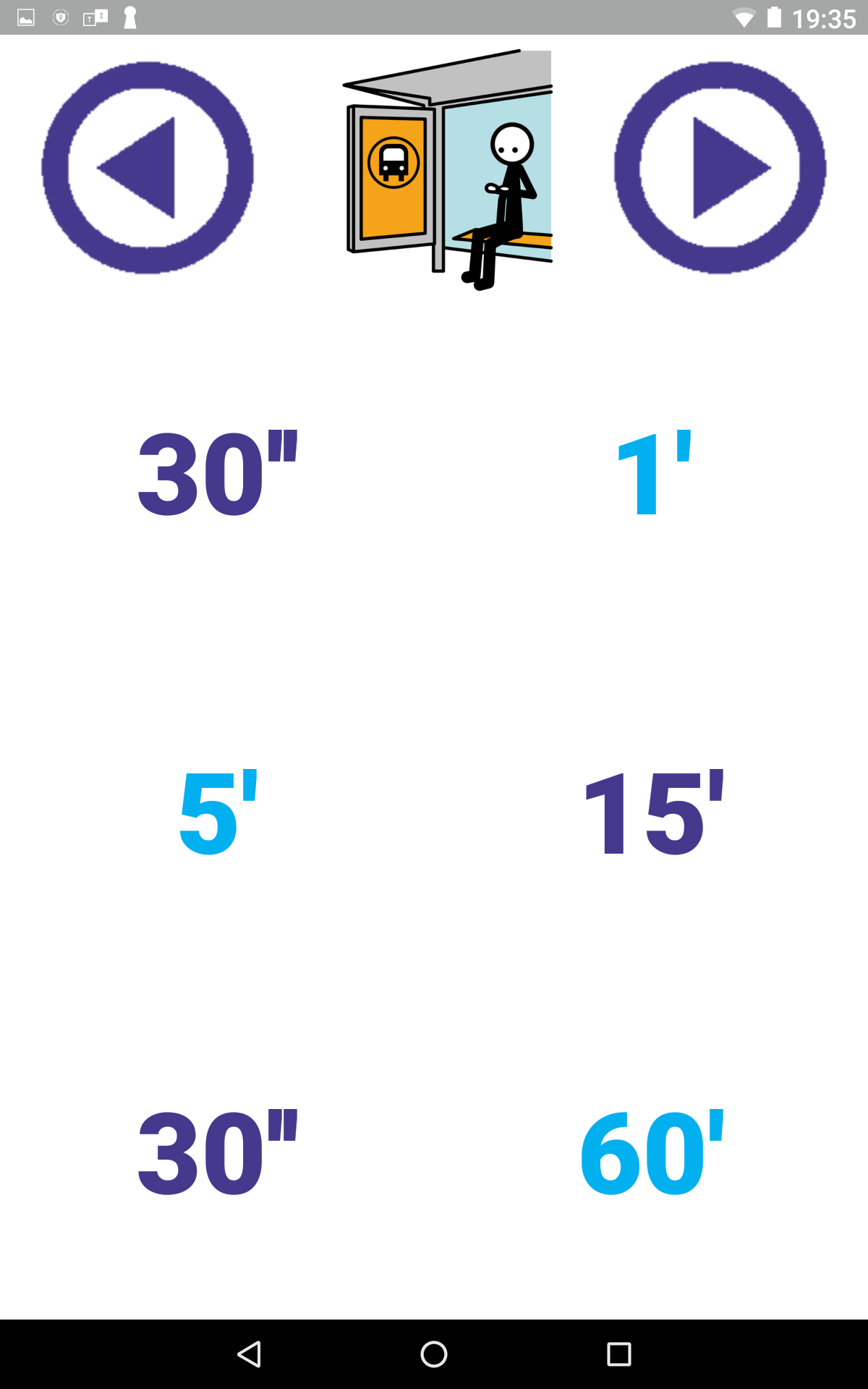
L’icône de gauche permet d’associer une image parmi celles proposées (ou téléversées par nos soins) et une durée : 30 secondes, 1, 5, 15, 30, ou 60 minutes.

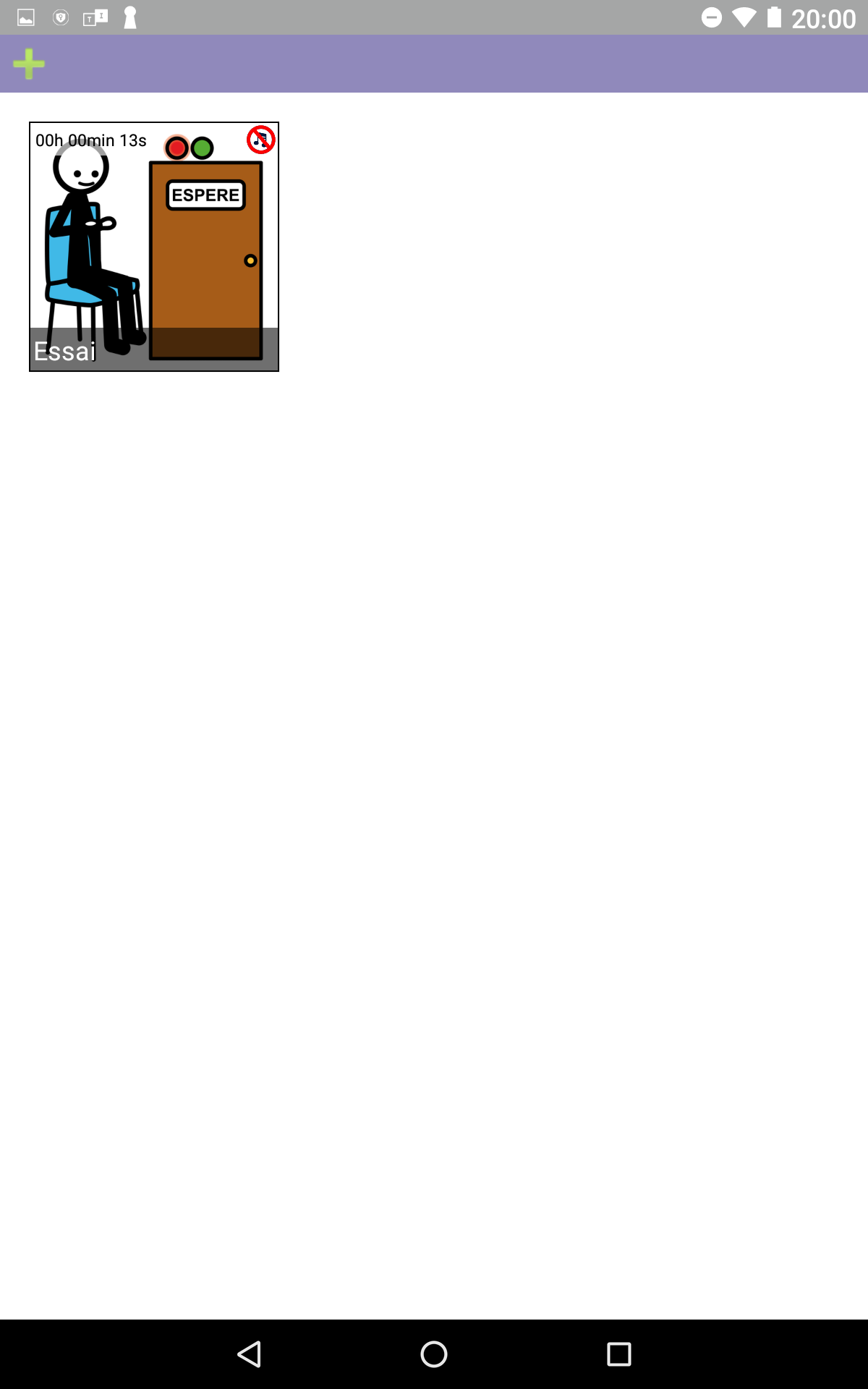
L’icône de droite permet de mémoriser des timers personnalisés : nom, choix de l’image, réglage de la durée. On peut ainsi anticiper certaines activités et déclencher d’un clic le timer (qui respectera la durée enregistrée). On peut aussi enchainer plusieurs activités ou se constituer une base de timers en fonction des activités (représentées par le pictogramme ou la photo de son choix).

L’application permet d’importer ses propres images depuis la galerie de l’appareil. En connectant l’appareil en USB, on peut glisser toutes les images dans le dossier image de l’application. Pratique pour aller vite et surtout si les photos n’ont pas été prises avec la tablette.

Visuels

Quelques captures d’écran pour se faire une idée du logiciel

Avantages et inconvénients

L’application est très simple à paramétrer. Elle est intuitive et permet d’associer le pictogramme et la photo de l’activité et son timer.

Évaluations

Tempus Lire la suite »

Timer

Un utilitaire pour associer un compte à rebours à une activité. Utilisable par l’enseignant avec le TNI ou par l’élève, il permet de connaître le temps restant pour l’activité en cours. Il reste au-dessus des autres applications pour permettre de continuer à travailler tout en l’ayant toujours sous les yeux. La transparence du Timer est réglable afin qu’il ne constitue pas une gêne pour le travail en cours. Il est limité à 60 minutes. Logiciel portable.

Téléchargement :

Ne téléchargez les logiciels que sur les sites des éditeurs…

Fonctionnement

On lance le fichier Timer.exe et on obtient le timer ci-dessous. Très simple, deux boutons pour mettre le temps disponible et on clique sur start. Un bouton permet de jouer sur la transparence car le logiciel reste toujours au premier plan.

Fonctionne sous Windows et Mac !

Visuels

Quelques captures d’écran pour se faire une idée du logiciel

Avantages et inconvénients

Solution opérante pour ce qu’elle est faite.

Évaluations

Timer Lire la suite »

Enregistreur et lecteur audio de Lelivrescolaire

LeLivreScolaire est un site qui propose des manuels collaboratifs gratuits co-écrits par une communauté de 3000 professeurs sous forme numérique. Ces manuels sont davantage pour le second degré. Le site propose un outil pour enregistrer à partir de l’ordinateur et enregistrer directement au format MP3.

En ligne

Fonctionnement

Le site est extrêmement simple : un bouton pour enregistrer permet la saisie vocale. De là, deux boutons apparaissent :l’un pour recommencer et l’autre pour écouter. Après écoute, vous recommencez ou si l’enregistrement convient vous cliquez sur le bouton de partage. Vous pourrez récupérer votre fichier au format MP3. On peut aussi récupérer l’enregistrement sous forme de lien mais je ne sais pas combien de temps les serveur de Lelivrescolaire garderont votre production…

Visuels

Quelques captures d’écran pour se faire une idée du logiciel

Avantages et inconvénients

Le service est efficace. Plus simple on ne peut pas faire à mon avis. Un moyen simple de récupérer un enregistrement au format MP3. Il faudra évidemment disposer d’une connexion…

Évaluations

Enregistreur et lecteur audio de Lelivrescolaire Lire la suite »

Posters : connaissance des troubles de la conduite et du comportement

Voici quelques posters permettant d’en savoir davantage sur les TCC (trouble de la conduite et du comportement) qui se nomment dorénavant difficultés à expressions comportementale (DEC) dans la nomenclature Éducation nationale

Infographie n°1

Télécharger l’infographie au format Pdf

Infographie n°2

Télécharger l’infographie au format Pdf

Il existe une formation en ligne sous forme de 8 Génially, disponible dans la partie Livret interactif, fruit d’un travail collectif avec la cellule Paire91.

Posters : connaissance des troubles de la conduite et du comportement Lire la suite »

CAA : La communication augmentée et/ou alternative.

Définition de la CAA

La CAA recouvre tous les moyens humains et matériels permettant de communiquer autrement ou mieux qu’avec les modes habituels et naturels, si ces derniers sont altérés ou absents. Elle vient compenser ou remplacer un manque ou une grande déficience de parole, un défaut de langage impactant la communication, pour la faciliter sous ses 2 versants expressifs et réceptifs .

Les procédures de CAA sont destinées à toute personne dont le handicap entraîne des troubles de la parole ou du langage :

  • trouble du spectre de l’autisme ;
  • trouble du développement intellectuel ;
  • infirmité motrice cérébrale ;
  • paralysie cérébrale ;
  • lésions cérébrales ;
  • aphasie ou dysphasie ;
  • maladie neurologique (sclérose latérale amyotrophique, sclérose en plaques, maladie de Parkinson…) ;
  • polyhandicap ;
  • etc.

Communication « augmentée ou améliorée »

La personne peut s’exprimer verbalement et comprendre des énoncés verbaux, mais besoin d’aide et de supports pour améliorer expression et compréhension:

Communication « alternative »

La personne est totalement privée de moyen de s’exprimer verbalement:

  • Recours à des moyens, à des codes différents de la parole.
La CAA à base de pictogrammes aide toutes les personnes qui ont besoin de pictogrammes ou d’images pour communiquer, et particulièrement celles qui ne savent pas encore lire et écrire.
Certaines personnes écrivent les mots qu’elles souhaitent dire. La CAA à base de texte aide les personnes qui savent lire et écrire à communiquer.

La communication alternative et améliorée propose différentes solutions pour s’exprimer, comprendre, et se faire comprendre.

Celles-ci s’appuient sur deux types d’outils :

  • les outils qui ne nécessitent aucune assistance physique ou aucune aide technique comme :
    • le langage corporel et gestes,
    • les expressions faciales,
    • le regard,
    • le langage des signes,
    • etc. ;
  • les outils qui nécessitent l’utilisation d’aides techniques, de matériels de basse, moyenne ou haute technologie comme :
    • des tableaux de symboles,
    • des cartes,
    • des classeurs de communication,
    • des boutons enregistreurs,
    • des boîtiers parlants
    • des claviers, 
    • la synthèse vocale,
    • des applications de CAA pour appareils mobiles,
    • des contacteurs : un contacteur est un bouton marche-arrêt. Tel un interrupteur ou un clic de souris, il permet d’allumer, d’éteindre, de cliquer, de jouer, d’activer ou encore de valider,
    • des commandes oculaires : la commande oculaire permet de piloter un ordinateur, une tablette et un smartphone avec le regard, lorsque le handicap entrave la communication orale ou l’utilisation tactile et bureautique,
      etc.

Grâce à ces outils, la communication alternative et amélioré (CAA) facilite l’accès aux apprentissages : lire, écrire, compter.

Exemple d’utilisations sur l’excellent site Arasaac : https://aulaabierta.arasaac.org/fr/exemples-dutilisation-caa

Logiciels

Accès aux logiciels de communication

Les posters autour de la CAA

Formations en ligne

Ressources supplémentaires

Des podcasts sur Entre Aidants : https://entreaidants.handicapsrares.fr/podcast/

  • Épisode 1 : Communiquer, un droit fondamental !
  • Épisode 2 : Petits pas et grandes victoires
  • Épisode 3 : Les outils de la CAA
  • Épisode 4 : Freins et refrains de la CAA
  • Épisode 5 : Une vie de CAA

Le droit du communiquant par HappyCAA

Accessible sur leur site Facebook : https://www.facebook.com/capsurlacommunication/

Sur Hoptoys : Comment réussir son projet de CAA ?

Le site HopToys propose en téléchargement un livret blanc sur la CAA : https://www.bloghoptoys.fr/comment-reussir-votre-projet-de-caa

Face au constat de l’utilité, et même de la nécessité, de déployer la Communication Alternative Augmentée (CAA) et de permettre à toutes les personnes de développer leur potentiel, Line Perrin et Hop’Toys ont décidé d’apporter leur modeste pierre à l’édifice. Le livre blanc Comment réussir votre projet de CAA ? a été rédigé en partenariat par Line Perrin et l’équipe Hop’Toys.  Il est en téléchargement gratuit en bas de page. 

Sur CAApables

Le site CAApables propose de nombreux supports autour de la CAA, et notamment des infographies.

CAA : La communication augmentée et/ou alternative. Lire la suite »

Lalilo

Lalilo est une application qui permet d’individualiser l’apprentissage de la lecture. Grâce à des exercices ludiques conçus avec l’aide de professeurs et de chercheurs passionnés, Lalilo s’adapte au rythme de chaque enfant.

En ligne

Fonctionnement

Lalilo est un outil pédagogique numérique d’accompagnement de l’apprentissage de la lecture/écriture. Il s’appuie sur une méthode intégrale (selon la définition du texte préparatoire au rapport mondial de UNESCO 2006 sur les méthodes de lecture) qui développe l’ensemble des composantes essentielles spécifiques et transversales de l’apprentissage de la lecture :

  •  L’identification des mots, avec une démarche synthétique grapho-phonologique à dominante syllabique.
  •  La compréhension, avec la découverte des compétences associées à l’écrit et la pratique de stratégies de construction du sens (écrits narratifs et explicatifs).
  •  La production d’écrit, avec les manipulations motrices calligraphiques, l’imprégnation mémorielle orthographique et le développement de l’expression écrite.
  •  Le vocabulaire, avec l’extension du stock lexical et la découverte de caractéristiques linguistiques fondamentales (et son impact sur l’identification des mots et la compréhension).
  •  L’immersion dans l’univers culturel, et la polyvalence des textes, transversales à tout l’apprentissage.

Un enseignant peut ainsi facilement :

  • Proposer des exercices qui évaluent et remédient aux faiblesses de chaque élève
  • Générer des fiches d’exercices individualisées afin de réduire le temps passé devant un écran
  • Être accompagné dans ses décisions pédagogiques grâce aux informations disponibles sur chaque élève: ses progrès, ses forces et ses faiblesses
  • Créer des groupes par difficultés communes

Jusqu’à deux classes, l’utilisation de l’application est gratuite. Elle ne nécessite aucune installation car accessible en ligne via un navigateur. Multiplateforme, vous pourrez l’utiliser sur tout type de tablette, PC, Mac, smartphone…

Des exercices types sont proposés à l’enseignant afin de l’aider dans ses préparations de cours. Ils sont classés sous 2 types : L’identification et la compréhension. Sous le thème identification, 5 chapitres sont proposés :

  • la conscience phonologique
  • la discrimination visuelle
  • le principe alphabétique
  • combinatoire
  • fluence et automatisation

Sous le thème compréhension, on retrouve lecture indépendante et compréhension orale.

En se connectant à leur compte, les enfants ont accès à toute une série d’exercices validés par l’enseignant. C’est lui qui leur attribue les thèmes à travailler.
Les exercices sont simples à comprendre et adaptés à l’âge des enfants. Les consignes sont données à l’oral et peuvent être réécoutées autant de fois que nécessaire.


L’utilisation est simple, 2 ou 3 clics suffisent pour compléter un exercice. L’ergonomie est pensée pour les plus jeunes. L’application s’adapte à chacun…

Pour aller plus loin

Évaluations

Lalilo Lire la suite »

Dictée vocale de Google Doc

Le traitement de texte en ligne de Google permet désormais la dictée vocale (On parle et il écrit…)

Fonctionnement

Vous pouvez saisir et modifier le texte d’un document en le dictant dans Google Docs ou dans les commentaires du présentateur Google Slides. Il faut aller dans le menu « Outils » et activer « Saisie vocale ».
Que ce soit sur votre ordinateur ou sur votre smartphone, il est possible de dicter et d’éditer du texte, en utilisant le micro intégré de vos appareils, ou bien par le biais d’un micro externe.
On active le micro (sur PC) et on peut dicter son texte. On peut dicter les marques de ponctuation et les retours à la ligne…
En disant « point », « point d’exclamation/d’interrogation », « virgule » ou encore « nouvelle ligne », le système reconnaît ces commandes et effectue les bonnes actions. Lorsque l’utilisateur veut réellement écrire « supprimer », et non pas supprimer son texte, le logiciel fait la différence.
Nécessite évidemment un compte Google

Visuels

Avantages et inconvénients

C’est un outil Google avec toutes les précautions à prendre pour utiliser ses services. Le texte est écrit facilement. Cela peut servir pour écrire le texte mais il faudra cependant revenir dessus pour certaines corrections.
Un service facile à utiliser (si son micro fonctionne).


Évaluations

Dictée vocale de Google Doc Lire la suite »

TGT (Trousse géo tracé)

La trousse Géo tracé a été développée pour des élèves présentant un déficit moteur ou praxique. Elle se compose d’une règle, d’un rapporteur, d’une équerre, d’un compas et d’un crayon. L’élève peut ainsi tracer, mesurer à l’aide de sa souris.

Téléchargement

Fonctionnement

Texte tiré de la description de http://www.ecolepourtous.education.fr/pour-enseigner/tracer/troubles-moteurs/trousse-geotraces-tgt.html

Le téléchargement de TGT met à la disposition de l’enseignant et de l’élève une série de fichiers :

  • feuille.exe : fichier de la feuille de traçage. C’est le principal fichier qui appellera tous les autres fichiers de travail ;
  • crayon.exe : fichier du crayon, il s’ouvre automatiquement avec feuille.exe. Il suffit de sélectionner le fichier depuis la barre des tâches pour voir apparaître le crayon. Ce fichier ne peut fonctionner convenablement qu’avec feuille.exe ;
  • regle.exe : fichier de la règle, il s’ouvre mais s’iconifie dans la barre des tâches, lorsqu’on sélectionne la règle à partir du menu « instruments ». Il suffira ensuite de le sélectionner depuis la barre des tâches pour voir apparaître la règle au milieu de l’écran. Ce fichier fonctionne en principe parfaitement en dehors de feuille.exe., c’est un outil de mesure que l’on peut utiliser dans n’importe quelle application de Windows (traitement de texte et outils de dessin, par exemple) ;
  • equerre.exe : s’ouvre et s’iconifie dans la barre des tâches, lorsqu’on sélectionne l’équerre à partir du menu « instruments ». Il suffira ensuite de le sélectionner depuis la barre des tâches pour voir apparaître l’équerre sur la feuille. Ce fichier fonctionne en principe parfaitement en dehors de feuille.exe, c’est un outil de mesure que l’on peut utiliser dans n’importe quelle application de Windows (traitement de texte et outils de dessin, par exemple) ;
  • rapporteur.exe : s’ouvre et s’iconifie dans la barre des tâches, lorsqu’on sélectionne le rapporteur à partir du menu « instruments ». Il suffira de le sélectionner de la barre des tâches pour voir apparaître le rapporteur au milieu de l’écran. Ce fichier fonctionne en principe parfaitement en dehors de feuille.exe, c’est un outil de mesure que l’on peut utiliser dans n’importe quelle application sous Windows XP ou supérieur ;
  • les fichiers regle.opt, equerre.opt, rapporteur.opt, sont des fichiers de paramétrage des options des 3 outils de mesure.

Après le lancement de feuille.exe, on obtient un écran contenant une feuille de tracé vierge, parallèlement le programme du crayon (crayon.exe) s’est ouvert automatiquement et s’est iconifié dans la barre des tâches.
Par la suite, selon la complexité de l’exercice, il faudra utiliser différents instruments (crayon, règle, équerre, rapporteur et compas) que l’on appellera en ouvrant le menu « instrument ». Chaque instrument coché ouvrira le programme .exe correspondant et l’iconifiera automatiquement dans la barre des tâches.
Il suffira ensuite de cliquer dans la barre des tâches sur chaque instrument souhaité pour le voir apparaître sur la feuille de tracés.

Avantages et inconvénients

Ce programme n’a besoin d’aucune installation dans la machine qui l’accueille. On peut même l’utiliser à partir d’une clé USB. Si le programme a été recopié dans la machine, dans un répertoire fixe, on peut créer un raccourci, sur le bureau, ou à un autre endroit convenable.

Le bouton « Imprime » offre plusieurs fonctions. Néanmoins, les capacités d’impression de ce programme sont limitées à environ deux ou trois pages avec images. Si l’impression est très importante, le programme peut resté bloqué. Utiliser un « vrai » traitement de texte pour imprimer votre document.

L’impression commence par l’affichage d’un aperçu, un onglet commande l’impression.

On peut aussi exporter le texte dans différents supports en fonction de votre ordinateur

Le Centre de ressource et d’évaluation des technologies pour les personnes handicapées a mis en ligne plusieurs vidéos d’explication : http://creth.be/trousse-geotrace/

TGT (Trousse géo tracé) Lire la suite »

Vox DL pour LibreOffice

Vox DL est une extension pour LibreOffice permettant d’utiliser la voix de synthèse PICO


[toc]

Téléchargement


Fonctionnement

Lorsque Vox DL est installé dans Libre Office, un petit casque apparaît dans la barre des menus. Lorsque vous cliquez dessus tout le texte est lu par défaut (en utilisant la voix de synthèse installée sur votre ordinateur. Vous pouvez également sélectionner une partie du texte par surlignage et lancer la lecture de cette partie uniquement.

Avantages et inconvénients

La synthèse vocale dépend de la voix que vous avez installée sur votre ordinateur. Cette extension ne fonctionne qu’avec LibreOffice (ou OpenOffice et ses dérivés)

Vox DL pour LibreOffice Lire la suite »