Outils facilitant la lecture

Learning apps

Learning apps est une plateforme en ligne visant à soutenir les processus d’enseignement et d’apprentissage au moyen d’exercices interactifs : qcm, mots croisés, memory, classements, paires, puzzles, pendu…

En ligne :

Fonctionnement

Après une inscription gratuite, on accède à une plateforme qui permet l’interactivité à travers des activités en ligne. On peut reprendre une activité déjà conçue (il existe un moteur de recherche pour cela…) par d’autres ou la copier pour l’accommoder à ses besoins, ou enfin créer une activité de toute pièce. Voici un aperçu des possibles:

Les activités sont des « applications » que l’on peut partager (lien) ou intégrer dans son site ou son Genialy (iframe).

Il est possible d’utiliser ce site sans créer de compte, mais aucune sauvegarde ne sera possible ni aucun suivi des élèves.

Ainsi à partir d’une application déjà existante, sous l’application, il suffit d’utiliser le bouton « Créer une appli similaire ». Tous les champs seront déjà renseignés, vous n’aurez qu’à modifier à votre guise l’application. C’est pratique et l’on gagne un temps fou.

On peut enfin créer des classes en renseignant le nom des élèves : on pourra ainsi voir le résultat par application du travail fait ou non fait par enfant. On peut aussi lui envoyer un message interne.

Visuels

Quelques captures d’écran pour se faire une idée du logiciel

Avantages et inconvénients

Après un léger temps d’acclimatation au fonctionnement, on peut créer rapidement des applications en ligne qui serviront notre pédagogie. Intéressant de pouvoir aussi proposer des activités par élèves et voir leur réalisation. La possibilité d’export sous forme de code Iframe est à prospecter dans l’intégration à un Padlet, un Netboard ou un Genialy

Il est possible d’utiliser ce site sans créer de compte, mais aucune sauvegarde ne sera possible ni aucun suivi des élèves.

Pour aller plus loin

Pour comprendre le fonctionnement du logiciel LearningApps, il est possible de suivre le tutoriel sur le site, qui est très bien fait : https://learningapps.org/tutorial.php

La chaine EDULab TV propose par exemple des vidéos pas à pas pour maitriser la plateforme : https://www.youtube.com/watch?v=n9uWfKCNKLk

D’ailleurs il existe un nombre impressionnant de vidéos explicatives…

Plusieurs vidéos sur la chaîne de Valérie Perreaut

Une affiche synthétique

Télécharger l’infographie au format Pdf

Évaluations


Learning apps Lire la suite »

NetBoard

Netboard est un outil en ligne gratuit qui va vous permettre de collecter, d’organiser et de partager n’importe quel contenu Web seul ou en mode collaboratif. Il est l’équivalent de Padlet mais avec des fonctionnalités propres.

En ligne :

Fonctionnement

Si vous connaissez la plateforme Padlet, vous ne serez pas dépaysé. NetBoard en reprend le fonctionnement avec davantage de possibilités pour la présentation mais pas la capacité de mettre un son ou une vidéo de son ordinateur. On pourra toutefois contourner cette restriction en les hébergeant ailleurs et en les référençant à partir de leur adresse web ou par la possibilité d’insérer directement un code Iframe. Cette dernière alternative est intéressante car doublée de la fonction onglet (voir ci-dessous), on peut envisager des activités à l’intérieur même du Netboard comme on le ferait avec un site ! On peut ainsi imaginer d’incorporer des activités Génial.ly à l’intérieur d’un board et pouvoir contenir les élèves à la page.

Chaque création est en effet un board sur lequel on peut déposer à peu près tout ce que l’on souhaite avec la possibilité de disposer de plusieurs pages sous forme d’onglets (ce qui permet ainsi une multiplication des organisations de rangement). Après avoir choisi son support et son modèle (disposition, apparence, personnalisation), le logiciel nous accompagne tout au long de la réalisation. On peut cependant changer de présentation à tout moment.

Les boards peuvent s’exporter en Pdf, ce qui permettra une sauvegarde. Pour l’instant vous pouvez faire autant de boards que vous souhaitez (pour Padlet, on ne peut en faire que 3 avec la même adresse mail…). Il est autant RGPD que Padlet, c’est à dire pas du tout. On ne pourra pas s’en servir pour mettre des photos et vidéos d’enfants (sauf autorisation…).

Visuels

Quelques captures d’écran pour se faire une idée du logiciel

Avantages et inconvénients

Fonctionnement un peu plus compliqué que Padlet mais possibilité de faire autant de boards que l’on veut. Davantage de personnalisations possibles aussi.

Une exportation sous forme de Pdf est possible

Il est possible d’ajouter tout élément provenant du web simplement en renseignant leur adresse. Il est aussi possible d’ajouter des documents personnels en cliquant sur upload. Vous pourrez ajouter à peu près ce que vous voulez sauf du son et des vidéos (différence avec Padlet). En fait, il faut les héberger sur un autre site et les partager par url ou par Iframe…

Pour aller plus loin

Un tutoriel est disponible sur http://www2.ac-lyon.fr/services/rhone/rdri/images/documents_2014/Tutoriels/tutoriel_Netboard.pdf

Une affiche synthétique (en construction)

Télécharger l’infographie au format Pdf

Évaluations

NetBoard Lire la suite »

Book Créator (version en ligne)

Book Creator est une application très simple d’utilisation, adaptée à l’école primaire dès la maternelle. Elle permet de fabriquer des livres numériques intégrant texte, images, photos, dessins et sons. Les productions peuvent être exportées sous différents formats (.pdf, .epub, .mov). Depuis peu, Book Creator offre une version en ligne qui permet de sauvegarder ses propres créations mais aussi de les partager. C’est cette version que nous aborderons dans ce billet.

En ligne

Fonctionnement

L’application pour tablettes la plus utilisée dans les écoles est sans doute Book Creator.
Elle permet de créer des livres numériques (au format Epub) comportant textes, écriture ou dessin, photos, vidéos, sons…
Les fonctionnalités étaient bien différentes entre la version Android et la version IOS. Le problème est à présent réglé avec la création de la version en ligne de Book Creator.
Elle ne fonctionne qu’avec le navigateur Chrome.

Book Creator en ligne permet de créer directement un livre comme sur l’application en ajoutant du texte, du dessin à main levé, un enregistrement micro ou intégrer un élément sous forme Iframe notamment. Il nécessite d’ouvrir un compte et proposera dans sa version gratuite l’hébergement de 40 livres dont 10 partageables.

Vous retrouverez les outils de l’application (voir les visuels ci-dessous) qui vous permettront de créer votre livre animé (voir essai exporté ci-dessous)

Petit plus, le livre peut se faire lire en ligne par une voix de synthèse avec possibilité de faire un effet karaoké lors de la lecture (surbrillance du mot lu)

Démonstration avec un essai réalisé en 4 minutes : https://read.bookcreator.com/YR4dxsA2x6P7QxpOAffrm0NuiI02/VviKXpVkSyiojxGcl30a8g

Visuels

Quelques captures d’écran pour se faire une idée du logiciel

Avantages et inconvénients

Très simple d’utilisation, l’enseignant peut ainsi sauvegarder les livres créés par les élèves. Il peut aussi partager des productions aux parents qui retrouveront ainsi chez eux les livres de la classe. Un livre peut être facilement adapté en proposant une version sonore de l’album ou en permettant la lecture karaoké des textes. Dans sa version gratuite on ne peut faire que 40 livres et n’ne partagé que 10, ce qui est déjà pas mal…

Pour aller plus loin

De nombreux tutoriels existent sur Internet comme par exemple le suivant : http://www.circ-ien-thann.ac-strasbourg.fr/ien/wp-content/uploads/2017/09/tuto-book-creator-en-ligne.pdf

Présentation de l’application par Florent

Une affiche synthétique

Télécharger l’infographie au format Pdf

Évaluations

Book Créator (version en ligne) Lire la suite »

Adobe Express (ancien Adobe Spark)

Adobe Express est un outil gratuit très simple à utiliser qui va vous permettre de réaliser des présentations animées et des capsules vidéo pour vos cours ainsi que des infographies pour vos projets. Il s’appuie sur l’architecture d’Adobe. Nécessite la création d’un compte (gratuit)

En ligne :

Fonctionnement

Adobe Spark est une solution en ligne qui permet de réaliser à partir d’images (dont une banque de données Adobe bien fournie) des :

  • Prospectus
  • Publications Instagram
  • Couvertures Facebook
  • Collages de photos
  • Pages Web
  • Des vidéos

Après avoir choisi son support et son modèle, le logiciel nous accompagne tout au long de la réalisation

Il propose son stock de photos. Les modèles sont nombreux mais on est aussi un peu coincé par eux… On pourra télécharger sa création au format image ou vidéo en fonction du projet choisi. Un logo Adobe Spark sera présent en filigrane sauf si vous optez pour la version payante.

Exemple d’accompagnement pour le petit film réalisé pour le billet

Visuels

Quelques captures d’écran pour se faire une idée du logiciel

Avantages et inconvénients

Suite en ligne qui permet à partir de modèles de créer des projets divers. Très simple, intuitif, ouvert à une banque de données d’images, de musiques et de pictogrammes, il permettra rapidement de produire un support propre. Pour ma part, le carcan du modèle me semble un peu trop fort. Les enfants peuvent travailler facilement sur cette suite à condition de créer un compte classe…

Pour aller plus loin

Un exemple de page web (un peu ancienne) réalisée avec Adobe Spark : https://spark.adobe.com/page/dXOSabB2mWZuU/

Un autre essai

Une affiche synthétique

Télécharger l’infographie au format Pdf

Évaluations

Adobe Express (ancien Adobe Spark) Lire la suite »

Vocaroo

Vocaroo est un service en ligne qui permet d’enregistrer un message vocal (via le micro intégré de l’ordinateur ou un micro externe) et de l’envoyer directement par email sans passer par son logiciel de messagerie. On peut aussi le télécharger au format MP3 et obtenir un code QR permettant de l’écouter…

En ligne

Fonctionnement

Vocaroo est gratuit et disponible en ligne, donc ne demande pas de téléchargement de logiciel spécifique sur votre
ordinateur, ni ne pose de problème de compatibilité.
L’enregistrement disponible est de bonne qualité et au format MP3 (d’autres formats possibles). Il est donc assez léger et peut être envoyé ensuite par courriel si on le désire.
Le site propose aussi de copier-coller un lien qui pourra être communiqué ou posté sur une plateforme numérique
( blog, site, Padlet etc.) de sorte que l’utilisateur n’aura même pas besoin de télécharger sa production sur son
ordinateur et que le destinataire pourra tout de même accéder à la production orale en suivant le lien fourni.
La mise en ligne de l’enregistrement n’est que de quelques mois. Il faut veiller alors à sauvegarder sur son
ordinateur le fichier si on souhaite le conserver, ce qui est possible.

Les fichiers sont conservés durant une période qui varie selon leur utilisation. Un fichier qui continue d’être lu fréquemment reste disponible. Un fichier qui n’est  pas lu depuis un certain temps sera effacé, selon son ordre dans la liste des fichiers ignorés.

Visuels

Quelques captures d’écran pour se faire une idée du logiciel

Avantages et inconvénients

L’outil est très simple et extrêmement efficace. Les formats proposés sont mp3, Ogg, Flac ou Wav.
Comme il propose de nombreuses possibilités de partage, il en devient un service très intéressant donnant la possibilité de nombreuses utilisations.

Il est aussi possible de partager le fichier à partir de la plateforme Vocaroo vers des réseaux sociaux tels Facebook, twitter…

Pour aller plus loin

De nombreux tutoriels existent mais le logiciel est suffisamment intuitif pour que l’on s’en passe…


Télécharger l’infographie au format Pdf

Évaluations

Vocaroo Lire la suite »

Facil’iti

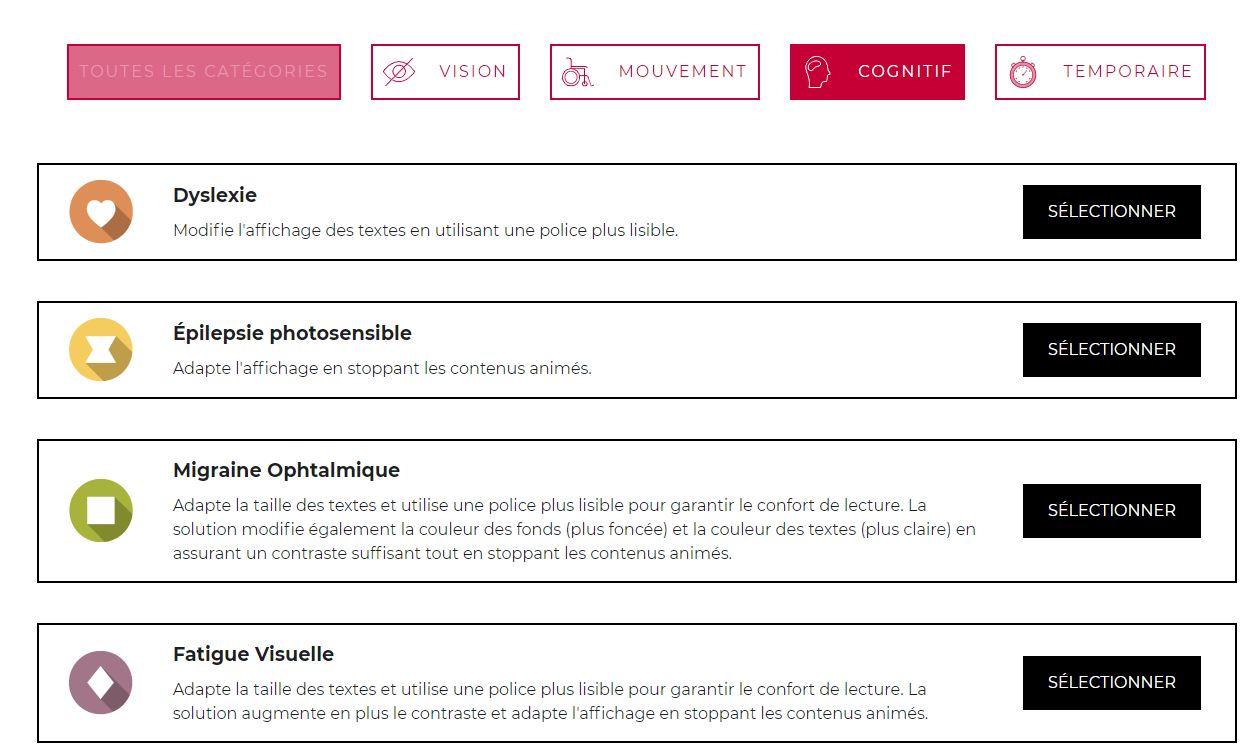
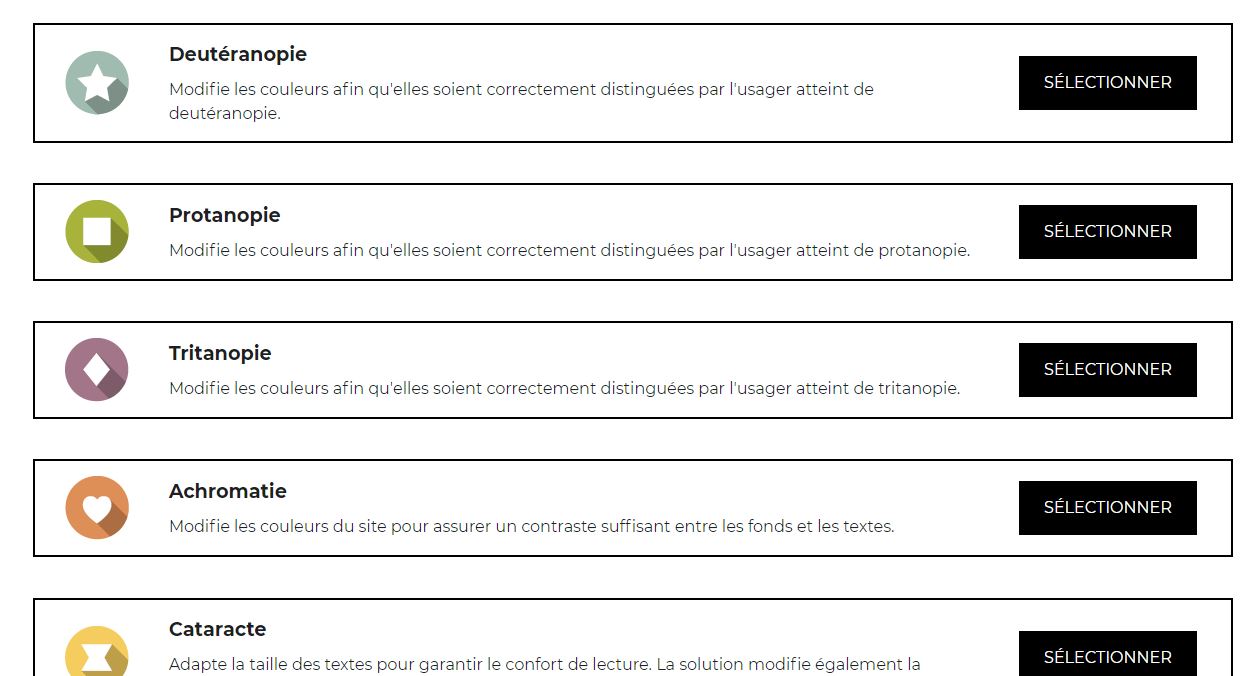
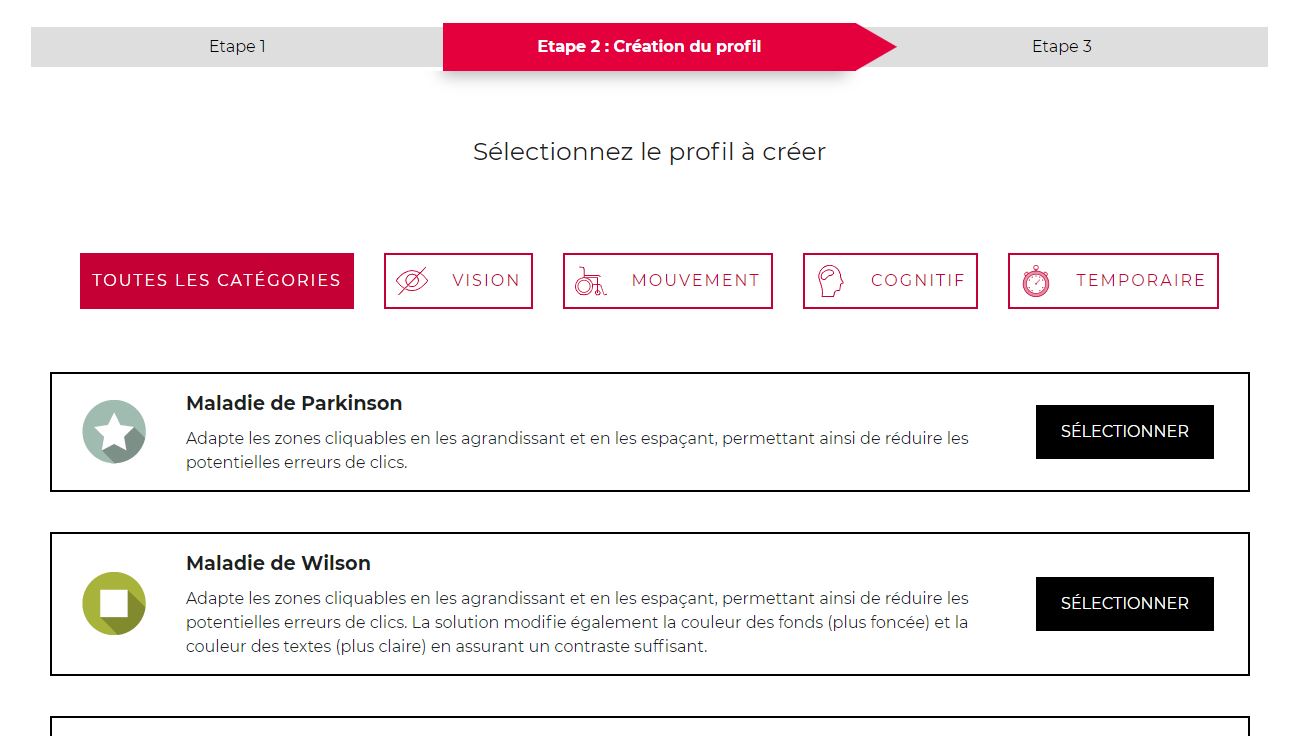
FACIL’iti adapte les sites internet en fonction de vos besoins de confort de navigation. Vous déterminez votre profil et le site partenaire de Facil’iti s’adaptera à vos besoins

Ne fonctionne que sur les sites partenaires de la solution. Voir la liste sur https://www.facil-iti.fr/ou-lutiliser/

En ligne

Fonctionnement

Après avoir choisi à partir de profils déjà établis (personnalisables) ou à partir du générateur de profil, vous aurez la possibilité d’adapter la présentation des sites partenaires. Il est très facile de déterminer son profil. Le site vous accompagne tout au long de la création

Visuels

Quelques captures d’écran pour se faire une idée du logiciel . Un clic sur l’image permet de l’agrandir…

Avantages et inconvénients

Le service est efficace et rapide. Dommage que cela ne fonctionne que sur les sites estampillée

Pour aller plus loin

Voici un film explicatif…

Évaluations

Facil’iti Lire la suite »

Enregistreur et lecteur audio de Lelivrescolaire

LeLivreScolaire est un site qui propose des manuels collaboratifs gratuits co-écrits par une communauté de 3000 professeurs sous forme numérique. Ces manuels sont davantage pour le second degré. Le site propose un outil pour enregistrer à partir de l’ordinateur et enregistrer directement au format MP3.

En ligne

Fonctionnement

Le site est extrêmement simple : un bouton pour enregistrer permet la saisie vocale. De là, deux boutons apparaissent :l’un pour recommencer et l’autre pour écouter. Après écoute, vous recommencez ou si l’enregistrement convient vous cliquez sur le bouton de partage. Vous pourrez récupérer votre fichier au format MP3. On peut aussi récupérer l’enregistrement sous forme de lien mais je ne sais pas combien de temps les serveur de Lelivrescolaire garderont votre production…

Visuels

Quelques captures d’écran pour se faire une idée du logiciel

Avantages et inconvénients

Le service est efficace. Plus simple on ne peut pas faire à mon avis. Un moyen simple de récupérer un enregistrement au format MP3. Il faudra évidemment disposer d’une connexion…

Évaluations

Enregistreur et lecteur audio de Lelivrescolaire Lire la suite »

Lalilo

Lalilo est une application qui permet d’individualiser l’apprentissage de la lecture. Grâce à des exercices ludiques conçus avec l’aide de professeurs et de chercheurs passionnés, Lalilo s’adapte au rythme de chaque enfant.

En ligne

Fonctionnement

Lalilo est un outil pédagogique numérique d’accompagnement de l’apprentissage de la lecture/écriture. Il s’appuie sur une méthode intégrale (selon la définition du texte préparatoire au rapport mondial de UNESCO 2006 sur les méthodes de lecture) qui développe l’ensemble des composantes essentielles spécifiques et transversales de l’apprentissage de la lecture :

  •  L’identification des mots, avec une démarche synthétique grapho-phonologique à dominante syllabique.
  •  La compréhension, avec la découverte des compétences associées à l’écrit et la pratique de stratégies de construction du sens (écrits narratifs et explicatifs).
  •  La production d’écrit, avec les manipulations motrices calligraphiques, l’imprégnation mémorielle orthographique et le développement de l’expression écrite.
  •  Le vocabulaire, avec l’extension du stock lexical et la découverte de caractéristiques linguistiques fondamentales (et son impact sur l’identification des mots et la compréhension).
  •  L’immersion dans l’univers culturel, et la polyvalence des textes, transversales à tout l’apprentissage.

Un enseignant peut ainsi facilement :

  • Proposer des exercices qui évaluent et remédient aux faiblesses de chaque élève
  • Générer des fiches d’exercices individualisées afin de réduire le temps passé devant un écran
  • Être accompagné dans ses décisions pédagogiques grâce aux informations disponibles sur chaque élève: ses progrès, ses forces et ses faiblesses
  • Créer des groupes par difficultés communes

Jusqu’à deux classes, l’utilisation de l’application est gratuite. Elle ne nécessite aucune installation car accessible en ligne via un navigateur. Multiplateforme, vous pourrez l’utiliser sur tout type de tablette, PC, Mac, smartphone…

Des exercices types sont proposés à l’enseignant afin de l’aider dans ses préparations de cours. Ils sont classés sous 2 types : L’identification et la compréhension. Sous le thème identification, 5 chapitres sont proposés :

  • la conscience phonologique
  • la discrimination visuelle
  • le principe alphabétique
  • combinatoire
  • fluence et automatisation

Sous le thème compréhension, on retrouve lecture indépendante et compréhension orale.

En se connectant à leur compte, les enfants ont accès à toute une série d’exercices validés par l’enseignant. C’est lui qui leur attribue les thèmes à travailler.
Les exercices sont simples à comprendre et adaptés à l’âge des enfants. Les consignes sont données à l’oral et peuvent être réécoutées autant de fois que nécessaire.


L’utilisation est simple, 2 ou 3 clics suffisent pour compléter un exercice. L’ergonomie est pensée pour les plus jeunes. L’application s’adapte à chacun…

Pour aller plus loin

Évaluations

Lalilo Lire la suite »

Dictée vocale de Google Doc

Le traitement de texte en ligne de Google permet désormais la dictée vocale (On parle et il écrit…)

Fonctionnement

Vous pouvez saisir et modifier le texte d’un document en le dictant dans Google Docs ou dans les commentaires du présentateur Google Slides. Il faut aller dans le menu « Outils » et activer « Saisie vocale ».
Que ce soit sur votre ordinateur ou sur votre smartphone, il est possible de dicter et d’éditer du texte, en utilisant le micro intégré de vos appareils, ou bien par le biais d’un micro externe.
On active le micro (sur PC) et on peut dicter son texte. On peut dicter les marques de ponctuation et les retours à la ligne…
En disant « point », « point d’exclamation/d’interrogation », « virgule » ou encore « nouvelle ligne », le système reconnaît ces commandes et effectue les bonnes actions. Lorsque l’utilisateur veut réellement écrire « supprimer », et non pas supprimer son texte, le logiciel fait la différence.
Nécessite évidemment un compte Google

Visuels

Avantages et inconvénients

C’est un outil Google avec toutes les précautions à prendre pour utiliser ses services. Le texte est écrit facilement. Cela peut servir pour écrire le texte mais il faudra cependant revenir dessus pour certaines corrections.
Un service facile à utiliser (si son micro fonctionne).


Évaluations

Dictée vocale de Google Doc Lire la suite »

LibreOffice des écoles

LibreOffice des écoles est une interface de LibreOffice qui permet d’offrir aux utilisateurs une prise en main simplifiée du traitement de texte. Elle remplace le profil existant de LibreOffice. Une installation préalable de LibreOffice est donc nécessaire. Elle intègre aussi les outils de la voix de synthèse PicoSvoxOOo afin de permettre à la lecture de ce qui est écrit.

Téléchargement

Ne téléchargez les logiciels que sur les sites des éditeurs…

Fonctionnement

LibreOffice des écoles propose 4 niveaux d’utilisation. Chaque niveau est spécifié visuellement par son icône en haut à gauche de l’interface et une barre d’outils en bas permet d’en changer facilement.

Plus on augmente dans les niveaux, plus les possibilités sont grandes.

Dans le niveau 1, toutes les commandes s’appliquent sans sélectionner l’objet sur lequel l’action va s’appliquer. Les icônes et fonctionnalités utilisées sont spécifiques à LibreOffice des écoles.

Dans le niveau 2, toutes les commandes requièrent la sélection de l’objet sur lequel l’action va s’appliquer. Les icônes et fonctionnalités utilisées sont un panachage des spécificités liées à LibreOffice des écoles et LibreOffice classique.

Le niveau 3 se rapproche de LibreOffice classique. Le niveau 4 est le LibreOffice classique.

Un bouton paramétrage est aussi accessible (protégé par mot de passe) permettant d’intervenir sur les barres d’icônes des différents niveaux.

L’extension « LireCouleur » d’Arkaline est intégrée à LibreOffice des écoles

Visuels

Quelques captures d’écran pour se faire une idée du logiciel

1 : Choisir les différents répertoires. Cette fonction permet de définir les répertoires où l’application ira chercher les images, les sons et les fonds qui seront utilisés par le traitement de texte. Les dossiers définis par défaut offrent déjà un certain nombre de ressources pré-installées.

2 : Ouvrir les répertoires définis. Ces boutons servent à consulter le chemin et le contenu des différent répertoires utilisés .

3 : Gérer les mots de passe des niveaux 1 à Standard. Ils sont pré-définis : niveau 1 → niv1, niveau 2 → niv2, niveau 3 → niv3 et niveau Standard → niv4 . Il suffit de cocher les niveaux choisis pour valider la demande d’un mot de passe lors d’une demande de changement de niveau lors de l’appui du bouton.

4 : Changer le mot de passe d’accès aux paramètres ,
permet de changer le mot de passe défini pour accéder aux paramètres.
5 : paramétrages de la voix de synthèse. Permet de paramétrer la voix de synthèse (langue par défaut, vitesse, choix de lecture des entités du texte…)
6 : Choisir ses barres d’outils.
Permet d’ajouter ou retirer des barres d’outils présentent dans les niveaux. Malheureusement,
beaucoup d’intitulés sont en anglais… Il faut maintenir la touche « ctrl » du clavier enfoncée afin d’ajouter ou
d’enlever des barres.

Avantages et inconvénients

Cette version de LibreOffice s’adresse à toutes les classes et dispose déjà de fonctionnalités de lecture vocale et d’adaptation. Un tutoriel est disponible au format Pdf sur https://primtux.fr/wp-content/uploads/2018/10/Documentation_LO_ecoles.pdf

Pour aller plus loin

Une affiche synthétique

Télécharger l’infographie au format Pdf

Evaluations

LibreOffice des écoles Lire la suite »