FBajard

Dys-Vocal

Dys-Vocal est un ensemble de trois logiciels, un adaptateur de texte (Coupe-mots), un prédicteur (ScribeDico) et une synthèse vocale (SDVocal).

Logiciel payant (< 30 €)

Téléchargement

Ne téléchargez les logiciels que sur les sites des éditeurs…

Fonctionnement

Au lancement, le logiciel propose de lancer Coupe-Mots ou ScribeDico.

Coupe-Mots est un logiciel de mise en forme du texte permettant de faciliter la lecture ( coupure syllabique des mots, espacement des mots et caractères, mise en évidence des sons complexes ), de créer des profils personnalisés permettant de mettre en forme un texte en seul clic .

SDVocal est un logiciel de lecture par synthèse vocale capable de lire à l’aide d’une voix de synthèse un texte dans toute application ( éditeur, page web , mail ) . Ce logiciel dispose également d’un module de reconnaissance vocale permettant de dicter un texte, celui-ci s’écrivant alors directement dans l’application choisie . L’éditeur de SDVocal dispose également du retour vocal de la saisie clavier.

ScribeDico est un logiciel permettant de faciliter la saisie au clavier en complétant automatiquement les mots à partir des premiers caractères saisis. Il propose aussi un retour vocal de la saisie clavier .

Coupe-Mots

L’inspection de l’Éducation nationale de Etaples sur Mer propose le fichier gratuitement : https://ienetaples.etab.ac-lille.fr/ressources/a-s-h/outils-dys/

Coupe-Mots est un logiciel qui permet d’intervenir sur la présentation du texte à partir de profils renseignés et d’accéder à une synthèse vocale.

modification d’interlignes

  • barres de début et fin de ligne
  • espacement des caractères,
  • espacement de mots
  • police Open-Dyslexic ( Abelardo Gonzalez )
  • représentation alternée des lignes ou des mots

De nombreuses vidéos explicatives sont accessibles et le fonctionnement est très intuitif. Le logiciel dispose de 7 voix de synthèse :

  • voix Française d’Hortense
  • voix Anglaise d’Anna
  • voix Allemande d’Hedda
  • voix Espagnole d’Héléna
  • voix Canadienne francophone d’Harmonie
  • voix Italienne de Lucia
  • voix Néerlandaise d’Hanna

SDVocal

SDVocal est un module de dictée vocale. Aucune phase d’apprentissage de la voix n’est nécessaire, l’application est utilisable directement dans n’importe quelle application de traitement de texte (word, wordpad, office …etc ) ou champ texte( web,mail ..etc ) . Ce module nécessite une connexion internet.

On peut choisir la langue ( 24 langues possibles ) . Il suffit de cliquer sur l’application que l’on souhaite utiliser et on voit le texte s’écrire, au fur et à mesure que l’on parle. La ponctuation et la mise en forme sont intégrées, ainsi que la possibilité d’utiliser des abréviations pour insérer automatiquement des phrases ou paragraphes préalablement définis
L’utilisateur peut définir ses propres commandes vocales ( ouverture de documents ou d’applications, création de mail, recherche sur le web …)

ScribeDico

ScribeDico est un programme d’autocomplétion (prédicteur

Il propose à l’utilisateur de compléter automatiquement les mots (français , anglais, allemand, espagnol, italien, portugais) à partir des premiers caractères saisis. Il a été développé pour faciliter et accélérer la saisie au clavier.
Le complément du mot suggéré peut être inclus en grisé, directement dans l’éditeur de Dys-Vocal

Visuels

Quelques captures d’écran pour se faire une idée du logiciel

Avantages et inconvénients

Logiciel payant mais très peu onéreux au regard des possibilités offertes. Très présent dans le spécialisé, Dys-Vocal reste une référence. Si vous avez quelques euros à dépenser, n’hésitez pas.

Pour aller plus loin

Évaluations

Dys-Vocal Lire la suite »

Dicom

Dicom est un prédicteur de mots pour aider à la saisie dans un traitement de texte ou tout autres logiciels où l’utilisateur peut être amené à écrire au clavier.

Téléchargement

Ne téléchargez les logiciels que sur les sites des éditeurs…

Fonctionnement

Dicom aide la saisie informatique des textes par la prédiction de mots.
La frappe des trois premières lettres d’un mot suffit généralement à lancer la prédiction qui s’affiche bien visible dans une fenêtre à l’écran sous la forme d’une liste. L’élève n’a plus qu’à sélectionner le mot qui lui convient pour le voir s’afficher à l’endroit du curseur.
Dans le cas où ce mot est encore inconnu de Dicom, le mot peut être enregistré et proposé immédiatement après dans la liste de prédiction.
Lorsque l’on commence à écrire un mot, un menu apparaît avec des propositions. L’utilisateur peut alors sélectionner le mot qu’il souhaite en cliquant les touches de fonctions F1 – F10) associé au mot ou en cliquant sur le mot avec la souris.

Visuels

Quelques captures d’écran pour se faire une idée du logiciel

Un clic droit sur l’icône dans la barre des tâches (après installation) permet d’accéder à un menu contextuel et
d’accéder à la configuration du logiciel et à la gestion des dictionnaires, il permet aussi de désactiver temporairement ou de fermer complètement le DICOM.

Pour la prédiction, DICOM respecte les majuscules lorsqu’elles sont saisies. Aussi, si l’utilisateur saisi un « L », les mots qui lui seront proposés commenceront par la lettre « l » mais en majuscule (Ex. «Leurs »).

Dicom positionne les mots écrits dans la liste de prédiction en fonction de leur fréquence dans les textes précédemment saisis, le mot le plus fréquent étant alors placé en premier.
Chaque mot est systématiquement sauvegardé, sa fréquence calculée et l’ensemble est rangé dans une table de vocabulaire mise à jour en permanence. La liste de prédiction est donc à chaque instant adaptée à l’évolution du vocabulaire et du niveau d’expression de l’élève.
Le Dicom est un logiciel gratuit et libre sous licence GNU GPL développé initialement par Gwénaëlle Marcou et Christophe Litzinger en collaboration avec le centre Icom’ de lyon. Le développement a été repris par un des développeurs d’Icom’Provence, Ugo Marotte.
La version 1.3 permet désormais d’utiliser le DICOM dans n’importe quelle langue si l’utilisateur récupère un dictionnaire et une voix de synthèse dans ladite langue.

Avantages et inconvénients

Le logiciel fonctionne en surcouche pour aider à la saisie dans un traitement de texte tel que Microsoft Word, Bloc Notes, Wordpad, Office Writer… ainsi que tout autres logiciels ou l’utilisateur peut être amené à écrire au clavier (barre d’adresse du navigateur internet, formulaires, messagerie instantanée).

Un manuel au format Pdf est disponible après avoir donné son mail (ou un autre…). Sa lecture est intéressante dans le paramétrage du dictionnaire pour coller au mieux du vocabulaire de la classe.

Pour aller plus loin

Tutoriels des Erun91

Évaluations

Dicom Lire la suite »

Dicodys (Ipad)

Dicodys est une application pour Ipad permettant de chercher l’écriture d’un mot avec une entrée phonémique.

Téléchargement

Fonctionnement

Au lancement de la recherche, l’utilisateur a accès à tous les sons présents dans la langue française. Un clic dessus permet d’oraliser le son. Si le son convient, on valide et on passe au son suivant. Automatiquement certains sons disparaissent alors du clavier (ils sont grisés). En effet, l’algorithme de l’application permet de ne proposer que les sons pouvant succéder au son précédemment sélectionné.

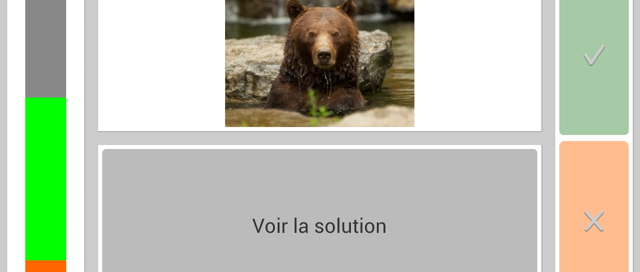
On procède ainsi jusqu’à obtenir l’ensemble des sons du mot (attention, ce ne sont pas des syllabes mais des phonèmes…). On peut toujours écouter les sons validés dans la barre de choix. Lorsque les drapeaux en bas de l’écran passent au vert, le mot apparaît et plusieurs réglages sont possibles (pluriel, féminin…) et surtout une image du mot et plusieurs graphies apparaissent.

Le clavier phonétique peut être remplacé par un clavier Borel-Maisonny et les image-sons peuvent être remplacées par l’alphabet phonétique international.

Visuels

Quelques captures d’écran pour se faire une idée du logiciel

Avantages et inconvénients

Une application disponible uniquement sur Ipad qui peut aider de temps en temps les élèves pour lesquels la pratique d’un dictionnaire est trop coûteuse ou impossible.

Attention cependant, dans nos essais, nous n’avons pas pu accéder à de nombreux mots…

Pour aller plus loin

Une affiche synthétique

Télécharger l’infographie au format Pdf

Évaluations

Dicodys (Ipad) Lire la suite »

Dédys

Dédys est un outil en ligne, adapté aux enfants dyscalculiques et à tous les jeunes enfants, pour qui le renforcement par l’image constitue une aide à l’apprentissage. Cet outil vise des difficultés de type dyscalculie importante pour lesquelles les enseignants sont très démunis :

  • Automatisation impossible des tables (l’outil dédys permet de visualiser le résultat d’une multiplication)
  • Difficulté à réaliser une opération même très simple mentalement sans soutien visuel
  • Difficulté à manipuler, compter et déplacer en même temps sans erreur (dyspraxie)

En ligne

Fonctionnement

Le site propose plusieurs entrées (voir la capture d’écran). Chaque exercice s’accompagne d’une représentation de dés et de la prononciation des nombres. Les réglages permettent de proposer les nombres de la situation de classe ou de travailler au hasard. Les représentations en dés peuvent être masquées et les exercices sont imprimables.

De nouvelles activités (couvrant l’ensemble du cycle 2 à terme et une partie du cycle 3) sont en cours de développement. Pour l’heure ce premier « pilote » est encore en phase de développement et d’expérimentation auprès de jeunes enfants en difficulté avec les mathématiques ou non, en lien avec des enseignants de classes ordinaires et spécialisées, ainsi que des neuropsychologues spécialisés dans les troubles des apprentissages.

Visuels

Quelques captures d’écran pour se faire une idée du logiciel

Avantages et inconvénients

Il faut évidemment être connecté. Simple à prendre en main. On attend de nouveaux exercices pour des niveaux plus élevés.

Pour aller plus loin

Des explications sont disponibles sur https://spark.adobe.com/page/YiRCB8HKnR6Nn/?w=0_7935

Évaluations

Dédys Lire la suite »

ClassRoomScreen

ClassRoomScreen est un service Web, sans aucune inscription permettant de vidéo-projeter des outils de gestion de classe.

En ligne :

Fonctionnement

Le site propose une variété d’outils permettant d’émuler quelques fonctions d’un TNI sans en avoir un. Il propose ainsi un feu tricolore, des visuels consignes, un éditeur de texte, d’images, de dessin, un chronomètre, l’heure, tirer au sort un élève…

Visuels

Quelques captures d’écran pour se faire une idée du logiciel


Avantages et inconvénients

Il faut évidemment une connexion pour accéder au site. Des outils simples mais diablement efficace pour celui qui n’a pas de TNI.

Pour aller plus loin

Une affiche synthétique

Télécharger l’infographie au format Pdf


Évaluations

ClassRoomScreen Lire la suite »

ClavicomNG+

ClavicomNG+ est un clavier virtuel permettant l’oralisation des lettres et la prédiction des mots.

Téléchargement:

Ne téléchargez les logiciels que sur les sites des éditeurs…

Fonctionnement

Le logiciel fait apparaître un clavier virtuel toujours au premier plan. Il offre une prédiction à l’instar des claviers de nos smartphone (on peut lire le mot, épeler les lettres…). Il permet d’enregistrer des profils, de gérer un dictionnaire personnel, de définir les sons et la manière de cliquer sur les lettres(temporisation, clic…). Il fonctionne avec tout traitement de texte ou zone d’écriture (sur internet par exemple).
On peut jouer sur sa transparence, sur la police utilisée. Un mode éditeur permet d’intervenir sur de nombreux paramètres, mais je n’ai pas eu le temps de l’essayer…
Existe en version portable.

Visuels

Quelques captures d’écran pour se faire une idée du logiciel


Avantages et inconvénients

Clavier prédictif permettant de gagner sur le nombre de frappes. Il est en revanche assez gros à l’écran et prend presque la moitié de l’écran…


Pour aller plus loin

Pas de vidéos disponibles


Evaluations

ClavicomNG+ Lire la suite »

ChingView

ChingView permet d’envoyer une photographie ou une vidéo de votre téléphone portable directement dans le navigateur de votre ordinateur et sur le vidéoprojecteur par répercution. L’application agit comme un visualiseur ! (Pour Android seulement)


Téléchargement:

Ne téléchargez les logiciels que sur les sites des éditeurs…


Fonctionnement

ChingView permet de mettre en réseau votre ordinateur et votre téléphone: plusieurs modes de transfert sont possibles entre l’appareil Android et l’ordinateur.

– par le partage de votre connexion de votre téléphone (méthode que j’ai employée)

– par le réseau local si votre appareil Android et votre ordinateur peuvent se connecter à un même réseau local.

– par Internet : le transfert de l’image s’effectue via le site ChingView. Pour cela, vous devez créer un compte en cliquant sur l’icone en haut à gauche du site et accepter les conditions d’utilisations.

Comme il n’y a pas toujours de réseau dans les écoles, j’ai donc utilisé la première solution: il faut donc connecter son ordinateur au réseau Wifi du partage de connexion (venant de son téléphone). ChingView, à son lancement annonce une adresse qu’il faut copier dans la barre d’adresse de son navigateur (http://192.168.43.1:8081 ).

Plusieurs paramètres sont disponibles:

– La résolution des captures : la taille en pixels de la photo capturée. Dépasser 2000 pixels en largeur ralentit le transfert de l’image et utilise beaucoup de mémoire (RAM) lors du traitement de l’image (capture et transfert).

– Son : un son est émis par l’appareil Android lors d’une prise de vue.

– Flash : active le flash lors de la prise de vue.

– Eco Mode : économie d’énergie.

– L’appareil quitte automatiquement le mode « capture » (où la caméra est activée) lors d’une inactivité prolongée. S’il est activé, le point d’accès s’éteindra au bout de 5 minutes d’inactivités


Visuels

Quelques captures d’écran pour se faire une idée du logiciel


Avantages et inconvénients

Fonctionne (dans la solution 1) avec facilité. L’application permet le partage facilement et rapidement de la production d’un élève à l’ensemble de la classe à l’aide du vidéo-projecteur, sans que l’élève ne se déplace. On entrevoie alors facilement les usages: partage d’une expérience, d’un travail de groupe, d’une manipulation, d’un travail pour correction… Attention toutefois pour la vidéo, elle dépendra de la capture faite : un trépied pour téléphone peut être alors envisagé.

Sur les ordinateurs des établissements, le paramétrage du navigateur et du réseau peut vous empêcher de vous connecter au téléphone. Pour contourner le problème, il faut utiliser une version portable du navigateur souhaité : par exemple, une recherche par mots clés « portable chrome » devrait vous permettre de télécharger un navigateur n’ayant pas besoin d’installation.


Pour aller plus loin

Explications mais en anglais

Evaluations

ChingView Lire la suite »

ClaroRead pour Chrome

ClaroRead est une extension pour Chrome permettant de faire lire les pages Web avec une voix de synthèse. Il ajoute même une petite prédiction.

Téléchargement

Ne téléchargez les logiciels que sur les sites des éditeurs…

Fonctionnement

L’extension ajoute un icône dans la barre de menu permettant le réglage de la voix. On surligne alors dans la page le texte à oraliser et clic droit donne accès au bouton de lecture.

Visuels

Quelques captures d’écran pour se faire une idée du logiciel

Avantages et inconvénients

Cette extension fonctionne aussi avec les documents s Web, des fichiers PDF et des fichiers Google Docs. Pratique pour un ordinateur connecté (ne fonctionne pas si l’ordinateur n’est pas relié à Internet).

Pour aller plus loin

Explications mais en anglais

Évaluations

ClaroRead pour Chrome Lire la suite »

ChewingWord

Chewingword est un clavier dynamique, réordonné en fonction du contexte permettant la prédiction. En fonction des lettres tapées, il se réorganise, ce qui est assez déroutant au début mais vite pratique à l’usage.

Téléchargement

Ne téléchargez les logiciels que sur les sites des éditeurs…

Fonctionnement

Chewingword est un clavier prédictif qui se réordonne en fonction du contexte. Il nécessite un apprentissage car le fonctionnement est vraiment spécifique : il faut toujours tourner dans le sens des aiguilles d’une montre, le clic court et long amènent des actions différentes. Sous la lettre apparait des mots ou des morceaux de mot et un clic dessus permet de les copier. Comme dans tout prédicteur, on ne se préoccupe pas des accents mais on fait plutôt un choix parmi les mots.

Je vous conseille de bien regarder la vidéo pour comprendre le fonctionnement. La composition des mots peut être guidée et accompagnée par l’affichage de pictogrammes. Le logiciel est livré avec une base pictographique de démonstration facilement paramétrable par les utilisateurs.

Le logiciel existe en version portable.

Visuels

Quelques captures d’écran pour se faire une idée du logiciel

Avantages et inconvénients

Très déstabilisant pour moi mais avec un accompagnement je pense que le logiciel peut-être redoutable. Je ne le conseille pas pour un élève en autonomie.

Pour aller plus loin

D’autres vidéos sur http://chewingword.wikidot.com/fr-videos

Évaluations

ChewingWord Lire la suite »

Cartable de poche ASH62

Le cartable de poche est une compilation de logiciels portables à destination à la base d’élèves dyslexiques et dysorthographiques.


[toc]


Téléchargement:

Ne téléchargez les logiciels que sur les sites des éditeurs…


Fonctionnement

Le cartable de Poche s’installe SOIT sur une clé USB pour être exploité de manière nomade, SOIT sur le disque dur d’un ordinateur pour être exploité en « local ». Les logiciels sont portables, c’est à dire qu’ils ne s’installent pas (pas besoin donc d’un éventuel code administrateur…). La circonscription ASH62 a donc « compilé » des logiciels avec le concours de Madame le Docteur Marie-Bertille Dehouck (Pédiatre troubles des apprentissages : CH Lens et Hôpital Saint-Vincent de Lille). La plupart de ces logiciels sont installés sur les tablettes « ULIS » fournies par le Conseil Départemental du Pas-de-Calais et sont installés depuis le 1er janvier 2018 sur les Matériels Pédagogiques Adaptés notifiés par la MDPH.

On télécharge un fichier .EXE de 782 Mo. Il s’agit d’un fichier « autodécompressable ». Lancez la décompression par un double-clic sur le fichier téléchargé, en indiquant le chemin d’une clé USB (4 Go recommandés). Cette clé USB peut être exploitée de manière autonome sur tout ordinateur fonctionnant sous Microsoft Windows OU être copiée sur le disque dur d’un ordinateur pour une exploitation en « local ».

Liste des logiciels

  • LibreOffice 6.1.4.2 portable
  • Extensions : Lirecouleur – PicoSVoxOoo
  • Macros étiquettes
  • Barre d’outils personnalisée ASH (avec icones en couleurs)
  • Intégration de polices sans installation nécessaire (dossier Data/Fonts)
  • Greenshot 1.2.10 build 6 (capture d’écran)
  • Pnotes 9.3.0 (notes sous forme de post-it)
  • GéoGébra 6
  • Raccourci vers la dictée vocale Windows
  • VuBar 4.5 (règle pour faciliter la lecture)
  • Virtual Magnifying Glass 3.6 (loupe virtuelle)
  • XMind 8 update 8 (carte mentale)
  • FireFox 62.0.3 (64bits)
  • Extension Qwant junior
  • X-Change PDF 7.0 (build 328.1) portable :
  • RUBAN « Outils élève » personnalisé
  • Audacity
  • Dicom
  • Dicoverb
  • Posop
  • VLC

Visuels

Quelques captures d’écran pour se faire une idée du logiciel


Avantages et inconvénients

Vous pouvez en faire une clé USB qui contiendra un fichier de lancement (qui ajoutera une barre d’icônes, voir le visuel) et des répertoires des différents logiciels sous un répertoire « applications ». Vous pouvez aussi récupérer que le répertoire du logiciel qui vous intéresse.


Pour aller plus loin


Evaluations

Cartable de poche ASH62 Lire la suite »