Ne téléchargez les logiciels que sur les sites des éditeurs…
Fonctionnement
Mercury Reader est un addon pour Chrome (uniquement) et qui permet en un clic de faire disparaître les nombreux distracteurs des pages Internet: publicités, recommandations d’articles, commentaires, boutons de partages sur les réseaux sociaux… L’icône de l’extension est affichée dans la barre d’outils de Chrome. En cliquant dessus, la page Web qui est affichée à l’écran est immédiatement « nettoyée ».
Pratique pour imprimer la page mais aussi pour certains élèves qui se perdent dans les sollicitations autres de la page.
En cliquant en haut à droite sur l’icône en forme d’engrenages, on dispose de quelques options pour adapter la lecture de la page Web à sa convenance.
– Choix de la taille du texte : petit, moyen ou gros
-Choix de la typographie avec ou sans sérif (les sérifs rendent difficile la lecture pour des élèves dyslexiques par exemple…
-Choix entre un thème clair ou foncé )
En cliquant tout en haut de la zone de lecture, on revient à l’affichage normal de la page Web. Un raccourcis clavier permet aussi la bascule entre les affichages.
Visuels
Quelques captures d’écran pour se faire une idée du logiciel
Avantages et inconvénients
Attention cependant, l’Addon a tendance a supprimer aussi les images. Cela peut en revanche être au contraire pertinent pour les élèves…
MemoFlash est un logiciel qui permet de proposer des flashcards pour mémoriser. Il existe une version en ligne et deux applications, l’une pour Ipad et l’autre pour Android.
Ne téléchargez les logiciels que sur les sites des éditeurs…
Fonctionnement
Memoflash est un logiciel classique de flashcards qui permet au recto de poser une question sous forme textuelle, d’image ou de son et par clic de retourner cette carte pour obtenir une réponse (selon les mêmes modalités). On crée alors des piles de cartes en fonction des sujets que l’on souhaite mémoriser. On peut ajouter aussi dans ses piles des productions d’autres personnes, si l’on trouve que leur travail est intéressant.
Visuels
Quelques captures d’écran pour se faire une idée du logiciel
Avantages et inconvénients
Le gros avantage de Memoflash réside d’une part sur la possibilité de créer sur ordinateur puis de synchroniser sur la tablette, et d’autres part de proposer l’oralisation des textes en natif. Il permet enfin de mutualiser des « piles », d’en récupérer ainsi gratuitement ou même d’en acheter. Simple à prendre en main.
Ne téléchargez les logiciels que sur les sites des éditeurs…
Fonctionnement
Lexibar est un logiciel de prédiction de mots avec une synthèse vocale qui s’intègre au traitement de texte de l’élève. Le module de base ainsi que 3 modules fondamentaux sont mis à disposition gratuitement et sans limite depuis le 15 septembre 2016.
Il effectue une prédiction de mots en français et est muni d’une synthèse vocale basée sur un moteur phonétique et un moteur orthographique (Aide à l’écriture).
Il propose donc de terminer la saisie des mots en cours d’écriture au clavier.
Le logiciel tient également compte des erreurs d’orthographe possibles en lien avec la phonétique.
Le logiciel peut également « lire » des textes sélectionnés dans de nombreuses applications de l’ordinateur. Le logiciel Lexibar fonctionne avec les voix françaises d’Acapela (Aide à la la lecture).
Visuels
Quelques captures d’écran pour se faire une idée du logiciel
Avantages et inconvénients
Le module de prédiction de mots de Lexibar fonctionne avec Microsoft Ofice, Libre Office, Wordpad, Bloc note, Outlook…
Attention il est cependant indispensable que la segmentation des mots soit respectée.
Lexibar peut travailler avec plusieurs modes d’affichage : classique (fenêtre standard, bleu pâle, police neutre en gris), spécialisé ( couleurs spécifiques bleue et verte selon les prédictions), ou avec une police adaptée « Dys »
Leximage est une application pour système Android et Ipad permettant d’associer à une image un son et une étiquette-mot. Elle permet de générer automatiquement des exercices de systématisation en vu de mémoriser le lexique.
Ne téléchargez les logiciels que sur les sites des éditeurs…
Fonctionnement
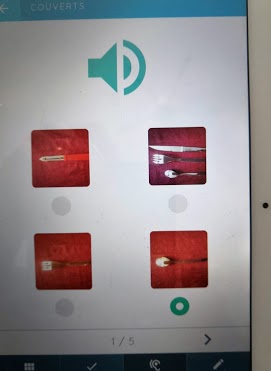
Leximage est une application gratuite réalisée par le CAVILAM – Alliance Française. Elle permet de définir des catégories et d’y ranger des photographies ou images préalablement enregistrées sur la tablette. On y ajoute ensuite une étiquette nom, une traduction s’il on veut et un enregistrement. L’application permet donc de disposer d’un dictionnaire personnel, adaptable et personnalisable. On peut détourner aussi son usage en ajoutant le bruit que fait un objet au lieu de son nom vocalisé. L’application propose automatiquement trois exerciseurs permettant la mémorisation de la forme orale, écrite des mots (voir les photos ci-dessous)
Visuels
Quelques captures d’écran pour se faire une idée du logiciel
Détermination d’une catégorie
Ajout ensuite d’une photo de l’environnement ou à partir des images de la tablette.
Exemple de photo (pourrie, je vous l’accorde…)
Ajout ensuite d’une photo de l’environnement ou à partir des images de la tablette.
Ajout de son étiquette et de sa traduction s’il on veut, enregistrement de sa configuration sonore.
Exemple des jeux générés automatiquement par l’application et qui permettront l’entrainement des élèves.
Avantages et inconvénients
Très simple d’utilisation. Efficace. Les élèves peuvent être en autonomie sur l’application.
Lexiclic est un dictionnaire à entrée phonologique à l’aide d’un clavier présentant les phonèmes statistiquement possibles en fonction du phonème précédent.
Ne téléchargez les logiciels que sur les sites des éditeurs…
Fonctionnement
Lexiclic propose un clavier avec des dessins permettant le travail de référence phonologique (le on de ongle par exemple). On tape donc le premier phonème et le clavier s’adapte alors automatiquement en ne proposant que les phonèmes possible selon les statistiques de la langue française. Dans la version payante, le nombre de mot est supérieur…
Il existe une version en ligne, pour Ipad et pour Android
Visuels
Quelques captures d’écran pour se faire une idée du logiciel
Démarche pour trouver le mot cheval
Avantages et inconvénients
Très simple d’utilisation. Je regrette le panneau final de présentation des mots écrits uniquement en cursive. Très simple, la version payante est évidemment plus performante.
LibreOffice des écoles est une interface de LibreOffice qui permet d’offrir aux utilisateurs une prise en main simplifiée du traitement de texte. Elle remplace le profil existant de LibreOffice. Une installation préalable de LibreOffice est donc nécessaire. Elle intègre aussi les outils de la voix de synthèse PicoSvoxOOo afin de permettre à la lecture de ce qui est écrit.
Ne téléchargez les logiciels que sur les sites des éditeurs…
Fonctionnement
LibreOffice des écoles propose 4 niveaux d’utilisation. Chaque niveau est spécifié visuellement par son icône en haut à gauche de l’interface et une barre d’outils en bas permet d’en changer facilement.
Plus on augmente dans les niveaux, plus les possibilités sont grandes.
Dans le niveau 1, toutes les commandes s’appliquent sans sélectionner l’objet sur lequel l’action va s’appliquer. Les icônes et fonctionnalités utilisées sont spécifiques à LibreOffice des écoles.
Dans le niveau 2, toutes les commandes requièrent la sélection de l’objet sur lequel l’action va s’appliquer. Les icônes et fonctionnalités utilisées sont un panachage des spécificités liées à LibreOffice des écoles et LibreOffice classique.
Le niveau 3 se rapproche de LibreOffice classique. Le niveau 4 est le LibreOffice classique.
Un bouton paramétrage est aussi accessible (protégé par mot de passe) permettant d’intervenir sur les barres d’icônes des différents niveaux.
L’extension « LireCouleur » d’Arkaline est intégrée à LibreOffice des écoles
Visuels
Quelques captures d’écran pour se faire une idée du logiciel
1 : Choisir les différents répertoires. Cette fonction permet de définir les répertoires où l’application ira chercher les images, les sons et les fonds qui seront utilisés par le traitement de texte. Les dossiers définis par défaut offrent déjà un certain nombre de ressources pré-installées.
2 : Ouvrir les répertoires définis. Ces boutons servent à consulter le chemin et le contenu des différent répertoires utilisés .
3 : Gérer les mots de passe des niveaux 1 à Standard. Ils sont pré-définis : niveau 1 → niv1, niveau 2 → niv2, niveau 3 → niv3 et niveau Standard → niv4 . Il suffit de cocher les niveaux choisis pour valider la demande d’un mot de passe lors d’une demande de changement de niveau lors de l’appui du bouton.
4 : Changer le mot de passe d’accès aux paramètres , permet de changer le mot de passe défini pour accéder aux paramètres. 5 : paramétrages de la voix de synthèse. Permet de paramétrer la voix de synthèse (langue par défaut, vitesse, choix de lecture des entités du texte…) 6 : Choisir ses barres d’outils. Permet d’ajouter ou retirer des barres d’outils présentent dans les niveaux. Malheureusement, beaucoup d’intitulés sont en anglais… Il faut maintenir la touche « ctrl » du clavier enfoncée afin d’ajouter ou d’enlever des barres.
LireCouleur est une palette d’outils qui s’ajoute à OpenOffice (traitement de texte, outil de dessin et outil de présentation). Cette extension fonctionne pour toutes les déclinaisons d’OpenOffice: LibreOffice, OOo4Kids et OOoLight. Pour la version en ligne (WebLirecouleur) voir en bas de page.
Ne téléchargez les logiciels que sur les sites des éditeurs…
Fonctionnement
L’outil se présente sous la forme d’une barre de menu ajoutée dans OpenOffice (traitement de texte, outil de dessin et outil de présentation). Cette barre donne accès à plusieurs fonctions destinées à aider les lecteurs débutants ou en difficulté à décoder les mots en utilisant les principes de la lecture en couleur.
choisir les phonèmes à mettre en évidence
faire apparaître les lettres muettes ou caduques avec une typographie particulière
colorier les sons des phonèmes sélectionnés
segmenter les mots en syllabes et alterner la typographie de chaque syllabe (mode dys.)
segmenter les mots en syllabes et souligner les syllabes Il suffit de sélectionner un mot du texte ou un morceau de texte et de sélectionner l’une des fonctions pour que le texte soit modifié directement dans le document. Les couleurs sont évidemment modifiables de manière à l’adapter aux choix de classe ou d’école. Désormais on peut aussi enregistrer des profils d’élèves ce qui permet en un clic de retrouver les adaptations de chacun.
Visuels
Quelques captures d’écran pour se faire une idée du logiciel
Avantages et inconvénients
Cette extension est destinée à la suite gratuite OpenOffice et ses déclinaisons (LibreOffice, OOo4Kids et OOoLight), suite très implantées dans les écoles. Elle est très utilisées par les enseignants.
Vous pouvez télécharger cette application afin de pouvoir l’utiliser en mode hors connexion. Il suffit de cliquer sur l’icône flèche verte vers le bas. Vous récupérez un fichiez ZIP. Après l’avoir dézippé, vous obtenez un répertoire. Pour lancer l’application, il suffira de cliquer sur le fichier web.html
Let Me Talk est une application qui permet de communiquer par pictogrammes, images ou photos, classés par catégories. Les pictogrammes sélectionnés (images, photos) sont copiés sur une ligne de lecture située en haut d’écran. Un bouton de lecture permet de lire par voix de synthèse le texte associé aux images.
La version sur le Google Play n’est plus disponible. Heureusement, il reste la possibilité de télécharger la version APK sur certains sites en autorisant le système à installer les applications de sources inconnues.
Ne téléchargez les logiciels que sur les sites des éditeurs…
Fonctionnement
LetMe Talk est une application d’aide à la communication (CAA) gratuite pour Android et Ipad. La base de données contient plus de 9000 images (pictogrammes Arasaac). En complément il est possible d’importer des images stockées ou de prendre des photos avec la caméra intégrée à l’appareil. L’application ne nécessite pas de connexion, ce qui rend son utilisation pratique n’importe où, école, maison…
L’application prend en charge des voix de synthèse standard en anglais, espagnol, français, italien et allemand.
Visuels
Quelques captures d’écran pour se faire une idée du logiciel
Avantages et inconvénients
Très simple à utiliser. On peut vraiment ajouter les images, photos pour coller à la réalité du jeune ou à ses possibilités. Un travail sur la catégorisation est cependant à mettre en place…
Pour aller plus loin
Un tutoriel Pdf du Centre de Ressources Autisme de Rhône-Alpes
Ne téléchargez les logiciels que sur les sites des éditeurs…
Il existe une version portable (sans installation) téléchargeable sur le site
Fonctionnement
Le logiciel ouvre les documents Pdf et apporte différents outils permettant de travailler dessus. Vous pouvez trouvez de nombreux didacticiels sur Internet sous l’ancienne version du logiciel : Pdf Xchange Viewver.
d’écrire dessus en prenant l’outil machine à écrire
surligner,
souligner,
faire des flèches,
ajouter des bulles
ajouter des commentaires écrits sous forme de Post’it,
dessiner des formes…
poser des signets pour naviguer plus rapidement dans les documents Pdf longs
ajouter des tampons , quelques tampons sont proposés en téléchargement… mais on peut entendu ajouter ses propres images.
ajouter un texte enregistré en utilisant l’outil son (pratique pour oraliser une consigne, une aide sur le Pdf même)
Environ 85% des fonctionnalités ne nécessitent aucune licence d’utilisation.
Environ 15% des fonctionnalités avancées clairement identifiées placeront un filigrane d’essai en sortie si elles sont utilisées sans licence.
Visuels
Quelques captures d’écran pour se faire une idée du logiciel
Avantages et inconvénients
Très simple d’emploi Pour une utilisation avec l’élève, il sera intéressant de retravailler les bandeaux d’icônes, de manière à ne proposer que les icônes nécessaires (ou en tout cas gratuits). Une petite flèche permet de les masquer facilement ou alors il faudra passer par le menu Éditer et Préférences. Un petit caddie permet rapidement de visualiser les options payantes. Il faut savoir que le logiciel coûte 43€50 dans sa version complète. Sinon vous risquez de vous retrouver avec des marqueurs sur votre enregistrement de fichier pdf qui sont loin d’être discrets.
L’horloge bleue permet un réglage jusqu’à maximum 12 minutes et l’ horloge rouge de maximum 1 heure. Le réglage de la durée se fait au doigt. A la fin du temps écoulé, une petite sonnerie retentit.
Visuels
Quelques captures d’écran pour se faire une idée du logiciel
Avantages et inconvénients
Simple, pratique, mais ne fonctionne que sous Android. Il y a aussi des liens publicitaires qui apparaissent sous le timer…. Dommage