Outil numérique

Bitsboard

Logiciel payant (22 €)

Application IOS permettant de travailler l’association image/son/lettres (imagier). Sa grande force réside dans sa capacité de générer des exercices à partir de l’imagier (25 type de jeux).

Téléchargement:

Ne téléchargez les logiciels que sur les sites des éditeurs…

Fonctionnement

Application IOS qui permet de réaliser des imagiers composés d’une image ou d’une photo, d’une étiquette nom (en lettre) et d’une étiquette vocale. Dans sa version pro, on peut récupérer des imagiers d’autres personnes. Les imagiers sont entièrement paramétrables et l’on peut facilement modifier le texte, le son (on s’enregistre). Très rapidement, on peut réaliser des tableaux de catégorisation ou de thèmes. L’intérêt est de coller le plus près de la classe en réalisant ses propres imagiers.

L’imagier est adaptable à chaque élève car, pour chaque exercice, il est possible de régler le niveau de difficulté et/ou d’autres paramètres. De même, dans une collection donnée, on peut décider pour commencer de ne travailler qu’avec certaines images de la collection puis d’étendre le nombre d’images ultérieurement (Version pro).

L’application génère les jeux suivants à partir d’un imagier:

  • Flashcards : permet simplement de visualiser les images de l’imagier pour se les approprier.
  • Exploration : permet également de s’approprier les images
  • Photo Touch : permet de pointer une image (parmi trois ou plus) en fonction d’un son entendu.
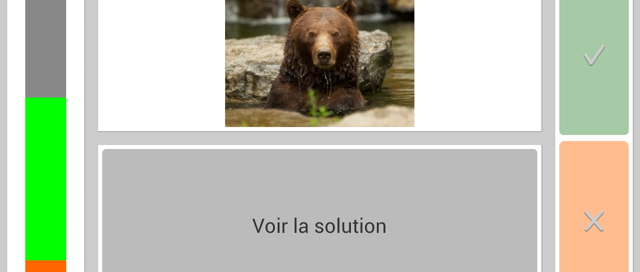
  • Vrai ou Faux : permet d’indiquer si l’association texte / image proposée est correcte ou pas.
  • Mélanger : permet de mélanger à volonté tous les autres jeux.
  • Mémoire : jeu de memory avec un nombre de cartes paramétrable.
  • Pop Quiz : génère des quiz paramétrables à partir d’une image donnée et de proposition de textes correspondants.
  • Construmots : permet de remettre dans l’ordre les lettres correspondant à un mot.
  • Épeler : permet d’écrire au clavier le mot représenté par l’image.
  • Associer: permet de générer des jeux d’appariement paramétrables.
  • Bingo : permet de rechercher dans un tableau les images dont le nom est prononcé.
  • Déchiffrer : permet de remettre dans l’ordre les lettres du texte correspondant à une image, avec des lettres parasites.
  • Lecteur : pour rechercher, parmi plusieurs, l’image correspondant au texte écrit.
  • Cherche-mots : jeu de mots cachés dans une grille de lettres.
  • A La chasse : même principe que le bingo mais à plusieurs joueurs.
  • Contes : pour raconter une histoire avec des images (sur des images séquentielles rentrées)
  • .Côte à côte : juxtapose des images par deux (dans le cas d’images opposées, de nom ressemblants..).
  • L’intrus : pas besoin d’explications
  • Tri : Jeu d’appariement.
  • Puzzle : pas besoin d’explications
  • Mot’ceaux : reconstituer des mots à partir de syllabes ou de fractions de mots.
  • Révision : pas besoin d’explications
  • .Dessine-là : permet de tracer les lettres « au doigt » (avec un accompagnement visuel)
  • Lettre manquante : une lettre manquante dans l’étiquette lettrée du mot.
  • Séquences : pour remettre en ordre chronologique des images(rentrées préalablement)

L’application est en anglais, mais si l’on écrit et l’on enregistre le mot en français, cela devient invisible pour les élèves.

Visuels

Quelques captures d’écran pour se faire une idée du logiciel

Avantages et inconvénients

Application uniquement pour Ipad, payante mais très ouverte permettant de nombreuses productions. Il faut un petit temps d’adaptation pour la prise en main mais l’on peut véritablement se lancer dans de nombreuses activités.

Pour aller plus loin

Évaluations

Bitsboard Lire la suite »

Banque de pictogrammes Arasaac

Arasaac est un site regroupant une base impressionnante de pictogrammes. Il propose aussi certains outils pour créer des supports de communication

Le site a été refondé en 2020 avec des possibilités d’augmentation des pictogrammes directement en ligne (ce qui le rapproche de plus en plus de PictoSelector)

Téléchargement

Ne téléchargez les logiciels que sur les sites des éditeurs…

Fonctionnement

Le portail ARASAAC offre des ressources graphiques ainsi que des matériels qui facilitent la communication des personnes présentant des difficultés dans ce domaine. Ce projet a été financé par le Département d’éducation Culture et des Sports du Gouvernement Aragonais et coordonné par la Direction générale de l’innovation, de l’égalité et de la participation du département.
Le site propose des pictogrammes mais aussi des photos, des gestes Langue des Signes Espagnol (pas français) et le nom des mots en fichiers sonores ! Les pictogrammes sont tous réalisés par la même personne ce qui les rend très cohérents (ils sont en noir et blanc, ou symbolisés, ou en couleurs…)

Le portail Arasaac propose aussi du matériel réalisé à partir des pictogrammes, des programmes en ligne permettant de réaliser des supports (planning, dominos, calendriers, lotos…). Des logiciels sont désormais aussi accessibles…Ce site est une véritable pépite !

Une page Facebook très active est aussi accessible: https://www.facebook.com/arasaac/?ti=as

Visuels

Quelques captures d’écran pour se faire une idée du logiciel


Avantages et inconvénients

Une véritable pépite.

Pour aller plus loin

Une affiche synthétique

Télécharger l’infographie au format Pdf

Depuis 2020 le site a subi une importante refondation. On peut désormais faire jouer des paramètres avant le téléchargement du pictogramme.

Télécharger l’infographie au format Pdf

Banque de pictogrammes Arasaac Lire la suite »

Banque de pictogrammes Sclera

Sclera Pictogrammes est un site regroupant une base impressionnante de pictogrammes

Téléchargement

Ne téléchargez les logiciels que sur les sites des éditeurs…

Fonctionnement

Sclera Pictogrammes propose un moteur de recherche, un index et des téléchargements par catégories pour trouver des pictogrammes. Ils sont tous libres de droit.
Le choix a été fait de proposer des pictogrammes en noir et blanc. Seuls la coche de permission ou la croix d’interdiction en surimpression sont vert et rouge.

Le site renvoie de plus dans sa partie liens vers d’autres site de pictogrammes. .

Visuels

Quelques captures d’écran pour se faire une idée du logiciel

Avantages et inconvénients

La banque de pictogrammes est fournie. Comme pour chaque introduction de pictogrammes, il faut interroger son utilisation, la capacité d’abstraction de l’élève…

Pour aller plus loin

Télécharger l’infographie au format Pdf

Banque de pictogrammes Sclera Lire la suite »

Balabolka et Presse-papier

L’utilisation conjointe du logiciel Balabolka et du presse-papier permet d’oraliser ce que l’élève a copié dans le presse-papier

Téléchargement

Ne téléchargez les logiciels que sur les sites des éditeurs…

Fonctionnement

Balabolka est un programme qui permet d’oraliser un texte écrit. On peut s’en servir de trois manières différentes:

  • l’élève écrit le texte et demande de la rétro-action vocale
  • l’élève ouvre un fichier texte et demande la lecture orale du texte.
  • l’élève copie-colle n’importe quelle partie de texte d’autres logiciel et peut ainsi écouler leur lecture vocalisée.

    Il fonctionne avec la ou les voix que l’on a installées sur son ordinateur. La lecture est alors contrôlable avec des boutons courants (pause, lecture, arrêter).

    De nombreux paramétrages existent tant pour la voix (vitesse, timbre) que pour le texte (police, taille, couleur…). Balabolka permet d’effacer tous les signes de séparation à la fin des lignes pour éviter les accrocs éventuels lors de la lecture des mots.

    La lecture oralisée peut ensuite être enregistrée dans un format sonore (MP3 par exemple).

    Une version minimaliste peut être activée (après avoir correctement paramétré le logiciel pour obtenir la qualité de voix la plus opérante). Cette version minimaliste fait apparaître toujours au premier plan des applications, une palette d’outils de lecture audio. La sélection d’un texte d’un autre logiciel et l’appui sur les touches crtl+V permet de mettre le texte dans le presse-papier. Balabolka peut alors lire oralement le presse-papier.

Visuels

Quelques captures d’écran pour se faire une idée du logiciel

Aperçu de la palette flottante minimaliste. Le dernier icône à droite permet de lire oralement le contenu du presse-papier.

Pour obtenir cette fenêtre flottante, il faut dans le menu configuration, cocher l’option « 🔘 montrer une fenêtre flottante » quand le menu est minimisé.

Paramétrage de la version flottante minimaliste

Avantages et inconvénients

Le logiciel Balabolka est une aide à la lecture qui dépend fortement de la voix installée sur l’ordinateur. Il peut servir à lire de courts passages.
La version portable de Balabolka ne requiert pas d’installation préalable, n’entre pas en conflit avec la version permanente de Balabolka précédemment installée sur le système, n’est pas enregistrée dans la base de registre Windows et ne crée pas de fichiers de configuration sur l’ordinateur
Avantages de la version portable :

  • Aucune installation n’est nécessaire.
  • Peut être lancée directement depuis une clé USB sans être copiée sur un disque local.
  • Facile à utiliser.
  • Texte a le même aspect sur n’importe quel ordinateur

Pour aller plus loin

Une affiche synthétique

Télécharger l’infographie au format Pdf

Évaluations

Balabolka et Presse-papier Lire la suite »

Araword (d’AraSuite)

AraSuite est un ensemble d’outils (anciennement sous forme de projets distincts: AraWord, TICO, AraBoard …) utiles pour travailler la communication augmentée ou alternative. Elle propose de transcrire des phrases en pictogrammes et de réaliser des supports pictogrammes (classeur de communication, set de table, affiches…)

Téléchargement:

Ne téléchargez les logiciels que sur les sites des éditeurs…

Fonctionnement

Pour générer un texte en pictogrammes, il vous suffit maintenant de le taper dans l’interface du logiciel, qui ressemble tout simplement à celle d’un traitement de texte. Attention cependant:
les verbes doivent être inscrits à l’infinitif (en première intention, vous pourrez changer le texte ensuite)
vous devrez parfois jouer sur les synonymes pour trouver l’image recherchée car la base de pictogrammes est issue de l’Espagnol.
si l’image proposée ne vous convient pas, vous pouvez cliquer sur le symbole « image suivante » qui est composé de 3 pommes de différentes couleurs, de cliquer sur le menu « pictogrammes » puis « image suivante ».
vous pouvez importer un pictogramme ou une photographie de votre choix (« Outils > Gestion des ressources > Ajouter une image »)
vous pouvez enfin associer un autre nom sous le pictogramme ( cliquer sur le symbole « changer nom » qui est composé d’une pomme au dessus d’une étiquette sur laquelle quelqu’un écrit, ou en cliquant sur le menu « pictogrammes » puis « changer nom »)


Manuel de Araword (en espagnol): http://www.arasaac.org/software.php?id_software=2
Pour télécharger la banque de pictogrammes:
http://www.arasaac.org/descargas.php#fr (voir fiche sur les pictogrammes Arasaac). Choisir évidemment le fichier en français !
Il faut ensuite importer le fichier (Outils->Gestion des ressources). Il vous faudra indiquer le chemin pour situer votre fichier de pictogrammes.
L’import n’est pas rapide (en même temps, il y a plus de 13000 pictogrammes !)Après l’installation, vous pouvez lancer le logiciel qui sera alors en espagnol. Pour le mettre en français il faut aller dans « Herramientas > Preferencias Generales > Idioma de la aplicacion » et choisir « Frances ». De même pour « Idioma del documento ». Cliquez ensuite sur « Aceptar ».
On peut enfin faire le choix du nombre de pictogrammes par ligne avant impression. La dernière mouture donne la possibilité de lire les messages composés par voix de synthèse (nécessite de posséder une voix de synthèse française Sapi 5).

Visuels

Quelques captures d’écran pour se faire une idée du logiciel

Avantages et inconvénients

Logiciel simple mais qui nécessite un peu de temps pour le rendre complètement opérationnel.

Il existe de nombreux tutoriels sur Internet mais en espagnol: https://aulaabierta.arasaac.org/araword_inicio

Une affiche synthétique

Télécharger l’infographie au format Pdf


Araword (d’AraSuite) Lire la suite »

Astread

Astread est un service en ligne qui permet de transformer un texte en fichier audio

En ligne

Fonctionnement

Le service nécessite une inscription (gratuite).
Une fois connecté, vous uploadez votre fichier texte (format .epub, .pdf, .doc, .docx, .txt, .rtf et .odt). A ce niveau, il peut être intéressant d’avoir débarrassé votre fichier des éléments ne servant pas à l’oralisation (décorations, images…) mais le service fonctionne quand même si vous ne l’avez pas fait.
Vous définissez ensuite la voix de la lecture (8 voix disponibles), son volume, sa vitesse d’élocution: un extrait est fourni pour chaque réglage permettant d’ajouter finement les paramètres.
Vous lancez ensuite la conversion et un mail vous sera adressé lorsqu’elle sera achevée. Vous pourrez alors télécharger le fichier audio au format MP3. Ce fichier sera aussi présent dans votre bibliothèque Astread.

Fonctionnement

Quelques captures d’écran pour se faire une idée du logiciel


Avantages et inconvénients

Le service est efficace. La voix n’est cependant pas toujours très agréable. Astread conviendra donc pour la lecture d’extraits courts mais pas pour un livre en entier.
Astread propose cependant un catalogue d’ouvrages oralisés.

Pour aller plus loin

Une affiche synthétique

Télécharger l’infographie au format Pdf

Évaluations

Astread Lire la suite »

Accessidys

Accessidys est un service en ligne permettant l’adaptation des supports pour la lecture sur écran ou à imprimer. Accessidys est un outil proposé par le CNED .

En ligne

Fonctionnement

Accessidys est une application en ligne. Elle permet de configurer un profil personnalisé en fonction des règles d’adaptations dont l’élève ou l’adulte a besoin pour faciliter la lecture. Ainsi, à partir d’un même document présent dans l’application, plusieurs élèves peuvent accéder à la lecture adaptée de ce document avec leurs profils personnalisés respectifs. L’adaptation peut être imprimée mais l’exportation n’a pas fonctionné dans mon cas. La lecture ne pouvait donc se faire que sur écran.

L’application est compatible avec les navigateurs suivants: Internet Explorer 10+ FireFox Chrome

Visuels

Quelques captures d’écran pour se faire une idée du logiciel

Avantages et inconvénients

Le service permet une adaptation des pages Internet à la volée. Un bouton par glisser-déposer sur la barre du navigateur internet permet de voir n’importe quelle page internet adaptée avec le profil personnalisé. L’application peut fonctionner en mode déconnecté (sans internet).

Pour aller plus loin

Une affiche synthétique

Télécharger l’infographie au format Pdf

Évaluations

Accessidys Lire la suite »

Anki

Logiciel multi-plateforme qui permet de proposer des flashcards (questions/réponses) selon un algorithme facilitant la mémorisation.

Téléchargement:

Fonctionnement

La mémorisation sur le long terme repose sur la répétition. Une donnée apprise mais non répétée s’efface de notre mémoire (Travaux de Ebbinghaus).
Anki propose des “flashcards” ou carte mémoire (paramétrables), composées d’une question sur sa face recto et la réponse sur le verso. A l’apparition de la carte, vous proposez la réponse et vous cliquez sur la réponse. Si votre réponse est correcte, vous cliquez alors sur “correct” sinon, cliquez sur “A revoir”.

L’algorithme de la répétition espacée permet à l’utilisateur de réviser plus souvent les cartes les moins connues et moins souvent les cartes déjà sues. Basé sur la courbe de l’oubli d’Hermann Ebbinghaus, le logiciel présente à l’utilisateur les cartes-mémoires au moment où celui-ci est sur le point de les oublier: l’algorithme d’Anki décide donc de la fréquence de passage des cartes en fonction de l’habileté de l’apprenant.
Il est simple de créer ses propres paquets de cartes. On peut également s’inscrire sur le site https://ankiweb.net et récupérer des paquets de cartes ou partager ses propres créations.
Le site permet également de synchroniser les applications entre elles et ainsi de démarrer son apprentissage sur un ordinateur puis le continuer sur son téléphone.
Le logiciel propose des statistiques via des histogrammes afin d’évaluer les progrès.
Note: j’ai utilisé la version portable pour les différents essais.

Visuels

Avantages et inconvénients

Le programme est portable (dans la version testée), ce qui permet de l’emmener sur une clé usb. Il existe aussi une version Android gratuite (celle pour Ipad est payante). L’utilisation est très simple mais repose sur la bonne foi du participant: un élève peut cliquer sur « correct » alors que sa réponse est fausse ! Il faudra donc accompagner l’apprentissage.
La version en ligne est anglaise, elle servira donc comme sauvegarde ou passerelle de synchronisation.
De nombreux greffons sont téléchargeables et permettre par exemple de cacher des parties d’une image. Il faut donc passer un peu de temps pour l’enseignant afin de maîtriser le logiciel mais après, celui-ci est redoutable d’efficacité.

Pour aller plus loin

Une affiche synthétique

Télécharger l’infographie au format Pdf

Évaluations

Anki Lire la suite »