FBajard

TGT (Trousse géo tracé)

La trousse Géo tracé a été développée pour des élèves présentant un déficit moteur ou praxique. Elle se compose d’une règle, d’un rapporteur, d’une équerre, d’un compas et d’un crayon. L’élève peut ainsi tracer, mesurer à l’aide de sa souris.

Téléchargement

Fonctionnement

Texte tiré de la description de http://www.ecolepourtous.education.fr/pour-enseigner/tracer/troubles-moteurs/trousse-geotraces-tgt.html

Le téléchargement de TGT met à la disposition de l’enseignant et de l’élève une série de fichiers :

  • feuille.exe : fichier de la feuille de traçage. C’est le principal fichier qui appellera tous les autres fichiers de travail ;
  • crayon.exe : fichier du crayon, il s’ouvre automatiquement avec feuille.exe. Il suffit de sélectionner le fichier depuis la barre des tâches pour voir apparaître le crayon. Ce fichier ne peut fonctionner convenablement qu’avec feuille.exe ;
  • regle.exe : fichier de la règle, il s’ouvre mais s’iconifie dans la barre des tâches, lorsqu’on sélectionne la règle à partir du menu « instruments ». Il suffira ensuite de le sélectionner depuis la barre des tâches pour voir apparaître la règle au milieu de l’écran. Ce fichier fonctionne en principe parfaitement en dehors de feuille.exe., c’est un outil de mesure que l’on peut utiliser dans n’importe quelle application de Windows (traitement de texte et outils de dessin, par exemple) ;
  • equerre.exe : s’ouvre et s’iconifie dans la barre des tâches, lorsqu’on sélectionne l’équerre à partir du menu « instruments ». Il suffira ensuite de le sélectionner depuis la barre des tâches pour voir apparaître l’équerre sur la feuille. Ce fichier fonctionne en principe parfaitement en dehors de feuille.exe, c’est un outil de mesure que l’on peut utiliser dans n’importe quelle application de Windows (traitement de texte et outils de dessin, par exemple) ;
  • rapporteur.exe : s’ouvre et s’iconifie dans la barre des tâches, lorsqu’on sélectionne le rapporteur à partir du menu « instruments ». Il suffira de le sélectionner de la barre des tâches pour voir apparaître le rapporteur au milieu de l’écran. Ce fichier fonctionne en principe parfaitement en dehors de feuille.exe, c’est un outil de mesure que l’on peut utiliser dans n’importe quelle application sous Windows XP ou supérieur ;
  • les fichiers regle.opt, equerre.opt, rapporteur.opt, sont des fichiers de paramétrage des options des 3 outils de mesure.

Après le lancement de feuille.exe, on obtient un écran contenant une feuille de tracé vierge, parallèlement le programme du crayon (crayon.exe) s’est ouvert automatiquement et s’est iconifié dans la barre des tâches.
Par la suite, selon la complexité de l’exercice, il faudra utiliser différents instruments (crayon, règle, équerre, rapporteur et compas) que l’on appellera en ouvrant le menu « instrument ». Chaque instrument coché ouvrira le programme .exe correspondant et l’iconifiera automatiquement dans la barre des tâches.
Il suffira ensuite de cliquer dans la barre des tâches sur chaque instrument souhaité pour le voir apparaître sur la feuille de tracés.

Avantages et inconvénients

Ce programme n’a besoin d’aucune installation dans la machine qui l’accueille. On peut même l’utiliser à partir d’une clé USB. Si le programme a été recopié dans la machine, dans un répertoire fixe, on peut créer un raccourci, sur le bureau, ou à un autre endroit convenable.

Le bouton « Imprime » offre plusieurs fonctions. Néanmoins, les capacités d’impression de ce programme sont limitées à environ deux ou trois pages avec images. Si l’impression est très importante, le programme peut resté bloqué. Utiliser un « vrai » traitement de texte pour imprimer votre document.

L’impression commence par l’affichage d’un aperçu, un onglet commande l’impression.

On peut aussi exporter le texte dans différents supports en fonction de votre ordinateur

Le Centre de ressource et d’évaluation des technologies pour les personnes handicapées a mis en ligne plusieurs vidéos d’explication : http://creth.be/trousse-geotrace/

TGT (Trousse géo tracé) Lire la suite »

Vox DL pour LibreOffice

Vox DL est une extension pour LibreOffice permettant d’utiliser la voix de synthèse PICO


[toc]

Téléchargement


Fonctionnement

Lorsque Vox DL est installé dans Libre Office, un petit casque apparaît dans la barre des menus. Lorsque vous cliquez dessus tout le texte est lu par défaut (en utilisant la voix de synthèse installée sur votre ordinateur. Vous pouvez également sélectionner une partie du texte par surlignage et lancer la lecture de cette partie uniquement.

Avantages et inconvénients

La synthèse vocale dépend de la voix que vous avez installée sur votre ordinateur. Cette extension ne fonctionne qu’avec LibreOffice (ou OpenOffice et ses dérivés)

Vox DL pour LibreOffice Lire la suite »

Tab’Lucioles

Tab’Lucioles est une application (tablette et internet) multimédia de relation de cause à effet pour enfants présentant un sévère handicap. Elle peut cependant facilement être utilisée pour des présentations de photos de sortie, vie… agrémentées d’une musique.

Téléchargement:

Ne téléchargez les logiciels que sur les sites des éditeurs…

Fonctionnement

Tab’Lucioles est une application qui permet de faire apparaître des photos/images qui s’enchaîneront au clic dessus. On peut aussi lire des vidéos (à compresser) et des sons.
Tab’Lucioles, ce sont deux outils
Un site internet que vous pouvez consulter de votre PC, votre téléphone portable, voire une tablette; sur ce site, vous créez votre compte et pouvez créer des albums à l’intention d’une ou de plusieurs « personnes aidées » . Ainsi, vous pouvez élaborer des albums en ligne …
Une application Tab’lucioles que vous téléchargez sur une tablette à partir de Google Play et qui se synchronisera avec ce que vous aurez mis sur le site Internet (limite de stockage de 500 Mo).
Chaque album peut être commenté par un enregistrement audio ou une musique au format Mp3 qui se déclenchera à l’ouverture de l’album. Chaque appui sur la tablette fait apparaître l’image/photo suivante.
La tablette se synchronise dès qu’il y a du WIFI et accède aux différents albums disponibles. Si la tablette a été synchronisée à un moment ou un autre avec un WIFI, alors la personne aidée pourra visionner ses albums où qu’elle soit (dans l’avion, le train, la foret, sur la plage….) Les albums ont été téléchargés et sont pleinement explotables (c’est pour cela qu’il faut faire attention avec les fichiers multimédias pour ne pas « remplir » rapidement la capacité de la tablette).

Visuels

Quelques captures d’écran pour se faire une idée du logiciel

Avantages et inconvénients

Pratique pour faire à partir de l’ordinateur des enchaînements de photos de vie ou d’album. C’est la première photo qui déclenche le son, si bien qu’il n’est pas possible de déclencher un son à chaque photo (Dommage).

La tablette se synchronise et l’élève peut disposer à posteriori du montage réalisé sur l’ordinateur. Cela peut donc se vivre dans l’unité de vie, la classe ou la maison.

Pour aller plus loin

Évaluations

Tab’Lucioles Lire la suite »

Web Captioner

Web Captioner une un service Web qui permet de transcrire du texte. Son but est de transcrire à la volée le texte d’une personne sur un prompteur pour des personne qui n’entendraient pas. On peut aisément le détourner de sa vocation pour récupérer la transcription orale d’un texte dit ou lu.


[toc]

Téléchargement


Fonctionnement

L’application en ligne (il faut donc être connecté) est extrêmement simple. Il utilise les services de google qui promet l’utilisation de plusieurs langues. Dans les paramètres, on peut modifier la langue parlée, les polices de caractères, les couleurs, l’arrière-plan de la clé de chrominance, la position du texte, etc. Une fois enregistré (gratuit), on peut télécharger le texte ou l’enregistrer directement dans sa Dropbox. Les réglages restent cependant dans la langue de Molière.
Nécessite un micro, ou d’activer celui de l’ordinateur portable. Plus la diction est audible, meilleure est la transcription.
De nombreuses explications sont disponibles sur le site.

Avantages et inconvénients

Très simple pour récupérer du texte à partir d’un oral. Il faudra comme tout service de transcription contrôler le résultat (grammaire ou conjugaison…). On peut l’utiliser comme un prompteur pour un auditoire ce que je n’ai pas pu essayer.
Il est extrêmement rapide à la transcription.


Evaluation

Web Captioner Lire la suite »

Vu-Bar

Vu-Bar est un programme portable permettant d’afficher en surimpression d’écran un cache destiné à faciliter la lecture.

Téléchargement

Fonctionnement

Vu-Bar est l’équivalent des guides de lecture pastique ou cartonnée permettant d’isoler la ligne à lire et évitant ainsi aux yeux de lire des mots sur les lignes inférieures et supérieures.
Pour utiliser Vu-Bar, cliquez simplement dessus et faites glisser la barre vers la position souhaitée. Vous pouvez également utiliser ALT + les touches fléchées de votre clavier pour vous déplacer.
Un clic droit sur la barre active le menu, à partir duquel les utilisateurs peuvent modifier la couleur de la barre (les couleurs jouent un rôle majeur dans les stratégies de lecture de certaines personnes) ou quitter le logiciel.
Ce menu permet également à l’utilisateur de régler la largeur de la barre sur 25, 50, 75 ou 100% de la largeur de l’écran et la hauteur de la fente, en fonction de la taille de la police utilisée.
En cours d’utilisation, ALT + F11 réduira la barre et ALT + F12 ramènera la barre à sa dernière position.

Visuels

Avantages et inconvénients

Très simple à mettre en œuvre, peut aider certains lecteurs à garder les yeux sur la ligne de lecture.

Évaluation

Vu-Bar Lire la suite »

PicoSvoxOOo et Voxoofox

PicoSvoxOOo est une extension ajoutant la synthèse vocale Pico. Cette extension permet de faire lire un texte à haute voix depuis Writer, Draw ou Impress. Elle fonctionne sous Linux et Windows pour LibreOffice et ses dérivés ( Apache OpenOffice, OOo4Kids et OOoLight).
VoxOoFox est une version d’OpenOffice ayant la synthèse vocale Pico Svox. Elle ajoute aussi quelques fonctionnalités intéressantes.

Téléchargement

Ne téléchargez les logiciels que sur les sites des éditeurs…

Fonctionnement

Ces deux solutions sont équivalentes, PicoSvoxOOo ajoutant les fonctionnalités ci-dessous à une version d’OpenOffice (et ses dérivés) présente sur l’ordinateur, VoxOoFox étant une version d’OpenOffice à part entière.
Chacune permet:

  • la lecture mot par mot, phrase par phrase, paragraphe par paragraphe (suivant, précédent, ré-écoute)
  • la lecture d’un texte entier
  • la lecture de chaque lettre tapée puis le mot complet dès que l’on tape l’espace (intéressant en écriture)
  • la création d’étiquettes-mot colorées et la lecture de ces étiquettes.
  • l’export en MP3 de la lecture oralisée.

Visuels

Quelques captures d’écran pour se faire une idée du logiciel

Cadre 1 : lecture du texte sélectionné
Cadre 2 : lecture phrase par phrase en utilisant les boutons « flèche en haut » et « flèche en bas »
Cadre 3 : création d’étiquettes-mot colorées
Cadre 4 : lecture de ces étiquettes-mot colorées
Cadre 5 : les paramètres

Avantages et inconvénients

PicoSvoxOOo est destinée à la suite gratuite OpenOffice et ses déclinaisons (LibreOffice, OOo4Kids et OOoLight), très implantées dans les écoles.​
VoxOoFox est une solution portable qui peut être installée sur une clé USB permettant l’autonomie de l’outil quelque soit l’ordinateur.

Pour aller plus loin

Une affiche synthétique

Télécharger l’infographie au format Pdf

Évaluations

PicoSvoxOOo et Voxoofox Lire la suite »

VIP Pdf Reader

VIP Pdf Reader est un lecteur de fichiers Pdf qui permet de jouer sur la présentation du texte. Il permet en outre de définir des profils qui permettent à chacun d’adapter en un clic son document.

Téléchargement:

Ne téléchargez les logiciels que sur les sites des éditeurs…

Fonctionnement

VIP Pdf Reader (VIP pour « visually impaired people »), permet:

  • d’agrandir le texte en proposant des polices particulièrement adaptées aux malvoyants, comme Tiresias, Opendyslexic…
  • de régler le contraste,
  • d’adapter le texte à la taille de l’écran en le mettant automatiquement à la ligne,
  • de disposer les colonnes les unes sous les autres (au lieu de côte-à-côte) pour un ordre de lecture logique et sans omission,
    -de présenter les images, logos, graphiques et tableaux sous forme d’icônes au bon endroit et de les consulter en plein écran dans une fenêtre séparée.
  • de proposer d’enregistrer des profils en cas de partage d’ordinateur,
  • de proposer un enregistrement de plusieurs profils par utilisateurs de sorte à varier les modes de visualisation en fonction de la lumière : de nuit ou de jour (les lampes de bureau sont plus éblouissantes que la lumière du jour),
  • d’afficher la table des matières du document pour faciliter l’orientation dans le texte,
  • de régler la taille des caractères avec la souris ou avec le clavier,

Lecteur créé par l’Union centrale suisse pour le bien des aveugles (UCBA) en collaboration avec la fondation Accès pour tous et xyMedia. Il fonctionne sous Windows, Linux et Mac.

L’enseignant peut ainsi créer des fichiers au format Pdf (simple à faire avec n’importe quel traitement de texte) sans se soucier de l’adaptation. L’élève les ouvre avec VIP Pdf Reader et les adapte pour son usage avec son propre profil…

Visuels

Quelques captures d’écran pour se faire une idée du logiciel

Avantages et inconvénients

Ce programme est simple d’emploi. Le système de profil est vraiment très intéressant. Un manuel est disponible en français: https://www.ucba.ch/fileadmin/pdf_reader/VIP-PDF-Reader-fr_ACC_send_07.pdf

Les images sont remplacées par des icônes (moins gênants) qui permettent lorsque l’on clique dessus de faire apparaître un autre écran avec l’image. On peut alors zoomer ou pas dessus.
La reconnaissance des documents PDF par le VIP Reader est optimale lorsqu’ils sont « sans barrière ». Ces fichiers présentent des informations supplémentaires invisibles, appelées « balises », qui codent les titres, les paragraphes normaux, les listes, les tableaux, les liens et les images avec légendes ou textes alternatifs. Cette fonctionnalité rend de grands services aux utilisateurs de PC. Les PDF sans barrière permettent l’adaptation de la visualisation sur les périphériques les plus divers, par exemple ceux qui sont dotés d’une sortie vocale ou les écrans des smartphones et mini-tablettes

L’UCBA fournit, en plus du lecteur PDF, un guide d’élaboration et de formatage de fichiers PDF sans barrière à partir d’un document source (Word ou InDesign p.ex.). L’analyseur gratuit PDF Accessibility Checker (PAC), qui permet de vérifier si les documents sont sans barrière, est en outre disponible sur le site Internet de la Fondation Accès pour tous.

Pour aller plus loin


Une affiche synthétique

Télécharger l’infographie au format Pdf

Évaluations

VIP Pdf Reader Lire la suite »

ToutEnClic

ToutEnClic est un logiciel pour travailler à l’écran sur un document numérisé, de la même façon que sur un cahier. Il ne travaille que sur des documents « image » (jpg, png, bmp et gif).


[toc]

Téléchargement


Fonctionnement

Une fois le document chargé dans la zone de travail, vous pouvez :

  • Tirer un trait
  • Écrire à main levée
  • Tracer un pointeur
  • Dessiner une ellipse vide ou pleine
  • Dessiner un rectangle vide ou plein
  • Gommer
  • Sélectionner une zone et la recopier à un autre endroit
  • Découper une zone et la recopier à un autre endroit
  • Insérer une image externe dans une zone délimitée
  • Utiliser une règle, un rapporteur, une équerre, un compas et une loupe
  • Écrire un texte à l’aide d’un clavier virtuel propre à ToutEnClic ou tout autre dispositif de saisie
    Toutenclic permet de travailler à partir d’un document vierge et
    dispose d’une fonction d’annulation-restauration multiple très intéressante (puisqu’elle conserve la trace des différentes actions de l’élève). Les écritures réalisées par l’élève sur le document sont de type image aussi: les tracés de l’élève peuvent être gommés partiellement (ou totalement), mais pourront par contre difficilement être modifiés après coup (pour corriger une faute d’orthographe par exemple car le texte a été convertis en image !).

Avantages et inconvénients

La dernière version est plus compliquée à installer car nécessite d’installer au préalable le programme interpréteur Python. Tout est expliqué à la page: https://bipede.fr/contrib/index.php/2018/02/21/installer-toutenclic-version-5-01-sous-windows-10/

Il existe cependant une version portable qui fonctionne très bien et qui est dans Mon Cartable Numérique. Le logiciel est alors sur une clé ou installé sur l’ordinateur. L’enseignant distribue à l’élève une version numérique de la feuille qu’il distribue en classe (les photocopieurs modernes peuvent numériser au format image n’importe quel document). Pour utiliser un document au format Pdf, il faudra passer par un convertisseur (il en existe en ligne directement comme par exemple: https://smallpdf.com/fr ).

L’utilisation de l’outil Capture de Windows permet aussi rapidement de générer un fichier au format PNG ou JPG.

C’est donc cette version que je conseille pour une première approche. Si le logiciel convient, l’enseignant pourra investir dans une installation conventionnelle.

La version portable est accessible en suivant ce lien.

Le logiciel ne peut pas se fermer avec la croix de la fenêtre, il faut cliquer sur le menu et demander à quitter. C’est très pratique car l’élève ne ferme pas par erreur.


Evaluation

ToutEnClic Lire la suite »

Texte Parlant Simple

Texte Parlant Simple (TPS) est un programme portable (donc sans installation) offrant un mini traitement de texte, pourvu de fonctions d’aide à la lecture et à l’écriture en utilisant une voix de synthèse vocale et un dictionnaire prédictif.

Téléchargement

Fonctionnement

Ce logiciel portable (autonome) fonctionne avec la voix installée sur votre ordinateur (Hortense, Virginie…).
L’onglet « Texte RTF » permet la saisie de texte avec le prédicteur (lorsque l’on passe la souris sur les mots proposés, ils sont oralisés). Le surlignement d’un mot ou d’un extrait entraîne sa lecture oralisée. La police utilisée par défaut au départ pour écrire est « Arial » en taille 24.
L’onglet « texte Copie Parle » ne comprend aucune commande sauf un bouton pour stopper la lecture (en cas de texte trop long). Son utilité est juste de lire le texte copié-collé avec la voix de synthèse.
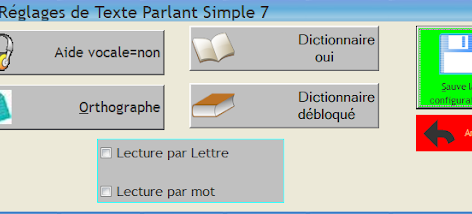
Le logiciel propose de nombreux paramètres qu’il faut explorer avant de laisser le logiciel à l’élève (Ajout de mots dans le dictionnaire, prédiction ou non…).
L’association Idée à l’origine de ce programme propose un autre logiciel (plus simple) mais avec installation

http://idee-association.org/les-programmes/lecture-ecriture/lit-un-texte/

Visuels

Avantages et inconvénients

Avantages et inconvénients

Ce programme n’a besoin d’aucune installation dans la machine qui l’accueille. On peut même l’utiliser à partir d’une clé USB. Si le programme a été recopié dans la machine, dans un répertoire fixe, on peut créer un raccourci, sur le bureau, ou à un autre endroit convenable.
Le bouton « Imprime » offre plusieurs fonctions. Néanmoins, les capacités d’impression de ce programme sont limitées à environ deux ou trois pages avec images. Si l’impression est très importante, le programme peut rester bloqué. Utiliser un « vrai » traitement de texte pour imprimer votre document.
L’impression commence par l’affichage d’un aperçu, un onglet commande l’impression.
On peut aussi exporter le texte dans différents supports en fonction de votre ordinateur

Évaluations

Texte Parlant Simple Lire la suite »

Tactiléo

Tactiléo est un service en ligne qui permet très simplement de créer tout un tas d’activités que l’on peut regrouper/organiser sous forme de parcours. Les activités sont téléchargeables (si l’on est avec la formule payante) et accessibles à partir d’une adresse ou d’un code barre.

En ligne :

Fonctionnement

L’enseignant réalise en ligne différentes activités (de nombreuses possibilités sont offertes, voir le visuel) très simplement. Il peut ensuite les organiser en parcours, en paramétrant les possibilités de réponses, les activités enchaînées… Il peut ouvrir ainsi pendant un temps donné, une session pour un groupe d’élèves. Toutes les activités du côté enfant sont visualisables dans un tableau de bord pour l’enseignant: réussites, temps passé…
L’enseignant peut aussi récupérer les parcours ou les activités de la communauté et gagner ainsi un temps précieux.

Tactiléo est produit par Maskott, start up française spécialisée dans le matériel, le logiciel et l’intégration de solutions dédiées à l’éducation. Ils sont porteurs du projet Tactiléo subventionné par les investissements d’avenir dans le cadre de l’AAP E-éducation N°2 lancé par le Ministère de l’Education Nationale.

Visuels

Quelques captures d’écran pour se faire une idée du logiciel


Accueil et possibilité de récupérer une activité mutualisée…
… ou de créer sa propre activité
Activités possibles

Avantages et inconvénients

Cette solution en ligne nécessite une inscription établissement. Elle est très performante tant pour la variété des activités possibles, leurs paramétrage mais aussi par la notion de parcours, de sessions possibles. Il faut un temps très court pour réaliser une activité mais un peu plus pour bien paramétrer les parcours. Une ressources exceptionnelle !

Un tutoriel est disponible sur https://www2.ac-lyon.fr/serv_ress/mission_tice/wiki/_media/mon_parcours.pdf

Pour aller plus loin

Une affiche synthétique

Télécharger l’infographie au format Pdf

Évaluations

Tactiléo Lire la suite »