Poster : les deux voies de la lecture
Poster : les deux voies de la lecture Lire la suite »


Netboard est un outil en ligne gratuit qui va vous permettre de collecter, d’organiser et de partager n’importe quel contenu Web seul ou en mode collaboratif. Il est l’équivalent de Padlet mais avec des fonctionnalités propres.


Si vous connaissez la plateforme Padlet, vous ne serez pas dépaysé. NetBoard en reprend le fonctionnement avec davantage de possibilités pour la présentation mais pas la capacité de mettre un son ou une vidéo de son ordinateur. On pourra toutefois contourner cette restriction en les hébergeant ailleurs et en les référençant à partir de leur adresse web ou par la possibilité d’insérer directement un code Iframe. Cette dernière alternative est intéressante car doublée de la fonction onglet (voir ci-dessous), on peut envisager des activités à l’intérieur même du Netboard comme on le ferait avec un site ! On peut ainsi imaginer d’incorporer des activités Génial.ly à l’intérieur d’un board et pouvoir contenir les élèves à la page.
Chaque création est en effet un board sur lequel on peut déposer à peu près tout ce que l’on souhaite avec la possibilité de disposer de plusieurs pages sous forme d’onglets (ce qui permet ainsi une multiplication des organisations de rangement). Après avoir choisi son support et son modèle (disposition, apparence, personnalisation), le logiciel nous accompagne tout au long de la réalisation. On peut cependant changer de présentation à tout moment.
Les boards peuvent s’exporter en Pdf, ce qui permettra une sauvegarde. Pour l’instant vous pouvez faire autant de boards que vous souhaitez (pour Padlet, on ne peut en faire que 3 avec la même adresse mail…). Il est autant RGPD que Padlet, c’est à dire pas du tout. On ne pourra pas s’en servir pour mettre des photos et vidéos d’enfants (sauf autorisation…).

Quelques captures d’écran pour se faire une idée du logiciel


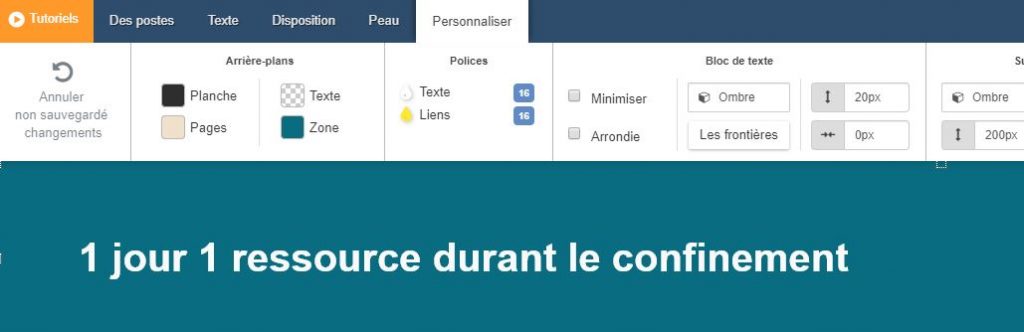


Fonctionnement un peu plus compliqué que Padlet mais possibilité de faire autant de boards que l’on veut. Davantage de personnalisations possibles aussi.
Une exportation sous forme de Pdf est possible
Il est possible d’ajouter tout élément provenant du web simplement en renseignant leur adresse. Il est aussi possible d’ajouter des documents personnels en cliquant sur upload. Vous pourrez ajouter à peu près ce que vous voulez sauf du son et des vidéos (différence avec Padlet). En fait, il faut les héberger sur un autre site et les partager par url ou par Iframe…

Un tutoriel est disponible sur http://www2.ac-lyon.fr/services/rhone/rdri/images/documents_2014/Tutoriels/tutoriel_Netboard.pdf

Télécharger l’infographie au format Pdf

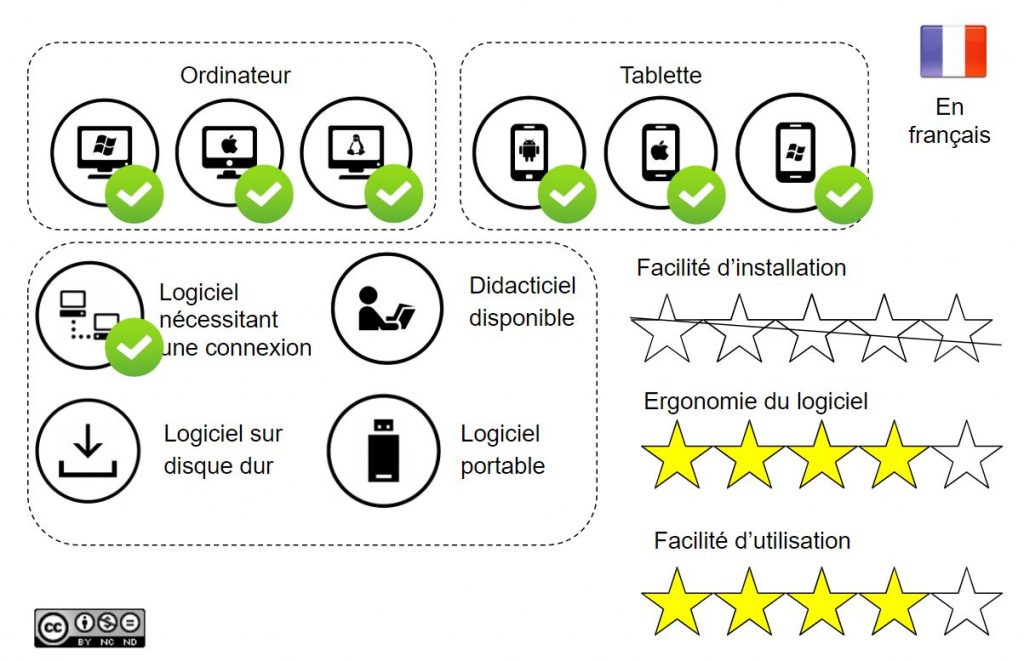

Book Creator est une application très simple d’utilisation, adaptée à l’école primaire dès la maternelle. Elle permet de fabriquer des livres numériques intégrant texte, images, photos, dessins et sons. Les productions peuvent être exportées sous différents formats (.pdf, .epub, .mov). Depuis peu, Book Creator offre une version en ligne qui permet de sauvegarder ses propres créations mais aussi de les partager. C’est cette version que nous aborderons dans ce billet.
L’application pour tablettes la plus utilisée dans les écoles est sans doute Book Creator.
Elle permet de créer des livres numériques (au format Epub) comportant textes, écriture ou dessin, photos, vidéos, sons…
Les fonctionnalités étaient bien différentes entre la version Android et la version IOS. Le problème est à présent réglé avec la création de la version en ligne de Book Creator.
Elle ne fonctionne qu’avec le navigateur Chrome.
Book Creator en ligne permet de créer directement un livre comme sur l’application en ajoutant du texte, du dessin à main levé, un enregistrement micro ou intégrer un élément sous forme Iframe notamment. Il nécessite d’ouvrir un compte et proposera dans sa version gratuite l’hébergement de 40 livres dont 10 partageables.
Vous retrouverez les outils de l’application (voir les visuels ci-dessous) qui vous permettront de créer votre livre animé (voir essai exporté ci-dessous)
Petit plus, le livre peut se faire lire en ligne par une voix de synthèse avec possibilité de faire un effet karaoké lors de la lecture (surbrillance du mot lu)
Démonstration avec un essai réalisé en 4 minutes : https://read.bookcreator.com/YR4dxsA2x6P7QxpOAffrm0NuiI02/VviKXpVkSyiojxGcl30a8g
Quelques captures d’écran pour se faire une idée du logiciel


Très simple d’utilisation, l’enseignant peut ainsi sauvegarder les livres créés par les élèves. Il peut aussi partager des productions aux parents qui retrouveront ainsi chez eux les livres de la classe. Un livre peut être facilement adapté en proposant une version sonore de l’album ou en permettant la lecture karaoké des textes. Dans sa version gratuite on ne peut faire que 40 livres et n’ne partagé que 10, ce qui est déjà pas mal…
De nombreux tutoriels existent sur Internet comme par exemple le suivant : http://www.circ-ien-thann.ac-strasbourg.fr/ien/wp-content/uploads/2017/09/tuto-book-creator-en-ligne.pdf
Télécharger l’infographie au format Pdf

Book Créator (version en ligne) Lire la suite »

Adobe Express est un outil gratuit très simple à utiliser qui va vous permettre de réaliser des présentations animées et des capsules vidéo pour vos cours ainsi que des infographies pour vos projets. Il s’appuie sur l’architecture d’Adobe. Nécessite la création d’un compte (gratuit)
Adobe Spark est une solution en ligne qui permet de réaliser à partir d’images (dont une banque de données Adobe bien fournie) des :
Après avoir choisi son support et son modèle, le logiciel nous accompagne tout au long de la réalisation
Il propose son stock de photos. Les modèles sont nombreux mais on est aussi un peu coincé par eux… On pourra télécharger sa création au format image ou vidéo en fonction du projet choisi. Un logo Adobe Spark sera présent en filigrane sauf si vous optez pour la version payante.

Quelques captures d’écran pour se faire une idée du logiciel


Suite en ligne qui permet à partir de modèles de créer des projets divers. Très simple, intuitif, ouvert à une banque de données d’images, de musiques et de pictogrammes, il permettra rapidement de produire un support propre. Pour ma part, le carcan du modèle me semble un peu trop fort. Les enfants peuvent travailler facilement sur cette suite à condition de créer un compte classe…
Un exemple de page web (un peu ancienne) réalisée avec Adobe Spark : https://spark.adobe.com/page/dXOSabB2mWZuU/
Un autre essai
Télécharger l’infographie au format Pdf

Adobe Express (ancien Adobe Spark) Lire la suite »

Vocaroo est un service en ligne qui permet d’enregistrer un message vocal (via le micro intégré de l’ordinateur ou un micro externe) et de l’envoyer directement par email sans passer par son logiciel de messagerie. On peut aussi le télécharger au format MP3 et obtenir un code QR permettant de l’écouter…


Vocaroo est gratuit et disponible en ligne, donc ne demande pas de téléchargement de logiciel spécifique sur votre
ordinateur, ni ne pose de problème de compatibilité.
L’enregistrement disponible est de bonne qualité et au format MP3 (d’autres formats possibles). Il est donc assez léger et peut être envoyé ensuite par courriel si on le désire.
Le site propose aussi de copier-coller un lien qui pourra être communiqué ou posté sur une plateforme numérique
( blog, site, Padlet etc.) de sorte que l’utilisateur n’aura même pas besoin de télécharger sa production sur son
ordinateur et que le destinataire pourra tout de même accéder à la production orale en suivant le lien fourni.
La mise en ligne de l’enregistrement n’est que de quelques mois. Il faut veiller alors à sauvegarder sur son
ordinateur le fichier si on souhaite le conserver, ce qui est possible.
Les fichiers sont conservés durant une période qui varie selon leur utilisation. Un fichier qui continue d’être lu fréquemment reste disponible. Un fichier qui n’est pas lu depuis un certain temps sera effacé, selon son ordre dans la liste des fichiers ignorés.

Quelques captures d’écran pour se faire une idée du logiciel


L’outil est très simple et extrêmement efficace. Les formats proposés sont mp3, Ogg, Flac ou Wav.
Comme il propose de nombreuses possibilités de partage, il en devient un service très intéressant donnant la possibilité de nombreuses utilisations.
Il est aussi possible de partager le fichier à partir de la plateforme Vocaroo vers des réseaux sociaux tels Facebook, twitter…

De nombreux tutoriels existent mais le logiciel est suffisamment intuitif pour que l’on s’en passe…
Télécharger l’infographie au format Pdf


ShowMouse est un petit programme minimaliste qui permet de mettre en évidence le curseur de la souris. Certains élèves ont besoin de repères supplémentaires pour se situer sur l’écran.
[toc]
Ne téléchargez les logiciels que sur les sites des éditeurs…
Quand vous appuyez sur un bouton de la souris, sur le bouton gauche, central ou droit de la souris ou si vous faites défiler la molette de la souris, des cercles viennent entourer le curseur sous forme d’ondulation.
Signalé sur https://www.libellules.ch/phpBB2/viewtopic.php?f=52&t=47372
Quelques captures d’écran pour se faire une idée du logiciel

Minimaliste, sans installation, un fichier .exe et c’est tout. Pas de paramètres… mais fait l’essentiel, c’est à dire donner une indication sur la place du curseur.


L’EPNAK, en partenariat avec Systran Software, Inc. (leader mondial de la traduction automatique), le Lutin Userlab (laboratoire en sciences cognitives de l’Université Paris VIII Vincennes – Saint-Denis) et l’École Pratique des Hautes Études l PSL, vient de mettre en ligne une toute nouvelle plateforme d’écriture en FALC (Facile à Lire et à Comprendre).
Cette plateforme a pour but d’aider à rendre accessible des documents pour les personnes en situation de handicap en :
– Facilitant la mise en page en Facile à Lire et à Comprendre ;
– Facilitant l’ajout d’images ;
– Aidant à simplifier le texte.
Attention la plateforme ne transforme pas le texte mais vous aide par des préconisations adaptées, à le faire.
L’ensemble des règles est décrit dans ce document: Guide des règles européennes de mise en accessibilité des informations écrites pour les personnes handicapées mentales.
La règle essentielle est d’impliquer toujours des personnes handicapées intellectuelles dans l’écriture ou la traduction de documents « facile à lire et à comprendre ».
Signalé sur : http://rnt.eklablog.com/ à la page : http://rnt.eklablog.com/lirec-plateforme-web-d-aide-a-l-ecriture-de-documents-en-falc-a184135898
La plateforme permet d’écrire ou coller un texte. Ensuite on procède à l’analyse de ce texte et fait des propositions.
Exemple de préconisations :
A vous ensuite de tenir compte des conseils pour adapter le texte
Quelques captures d’écran pour se faire une idée du logiciel


La plateforme ne transforme pas votre texte mais vous propose des améliorations. Cela permet ainsi une formation de la personne qui adapte et qui pourra ensuite adapter en FALC de façon autonome…